بیشتر مشکلات روترهای میکروتیک از همان روز اول شروع میشوند: پورتها بیبرنامه استفاده شدهاند، آدرسدهی با شبکهٔ دیگری تداخل دارد یا کاربر پیشفرض با رمز ساده باقی مانده است. این مقاله قبل از هر تنظیمی، یک برنامهٔ ساده و بعد راهاندازی اولیهٔ درست را نشان میدهد.
قدم اول: برنامهریزی روی کاغذ
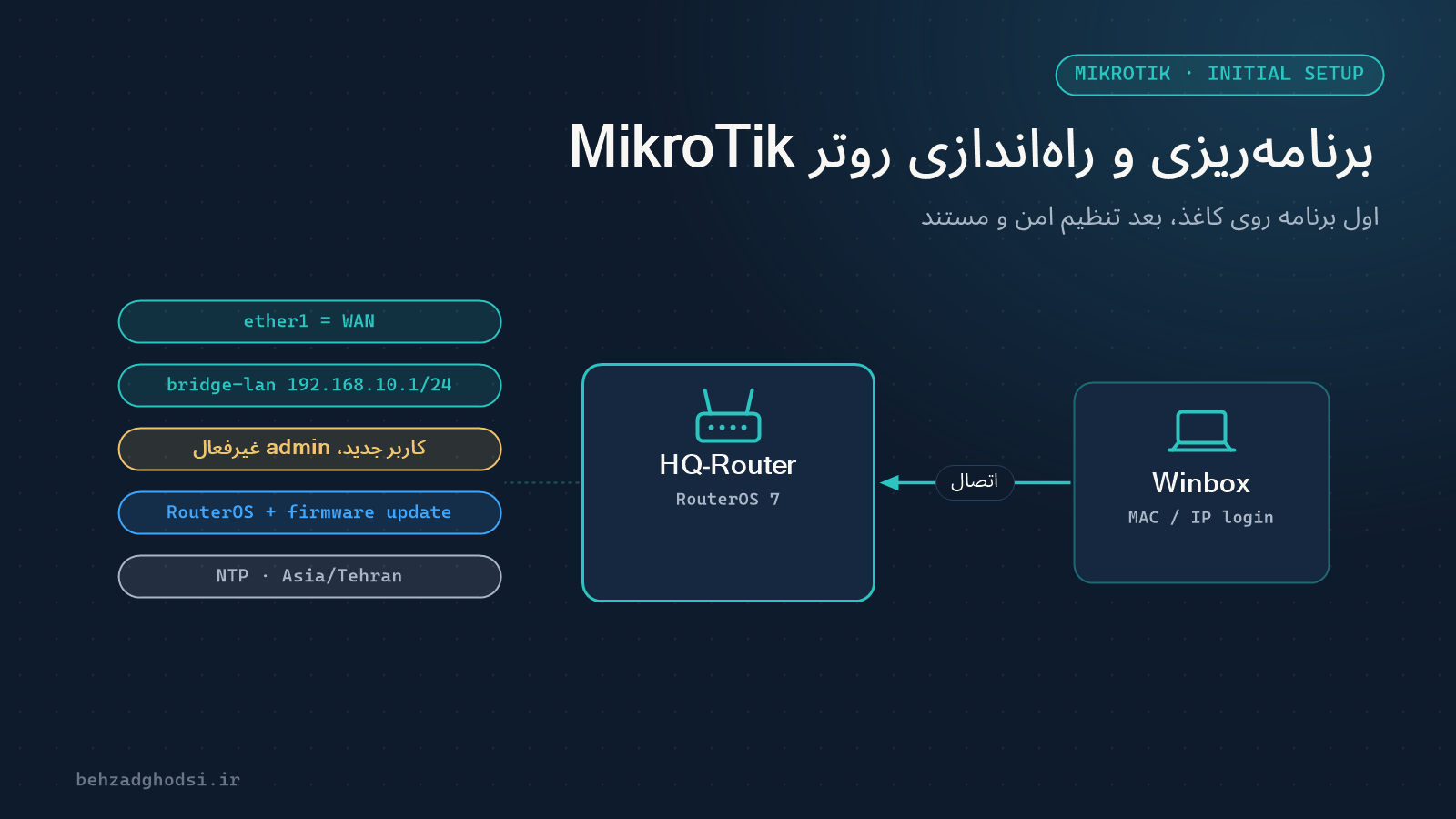
قبل از وصل کردن روتر، این موارد را مشخص کنید:
- پورت اینترنت (WAN): معمولاً
ether1. - پورتهای شبکهٔ داخلی (LAN): مثلاً
ether2تاether5. - آدرس شبکهٔ داخلی: مثلاً
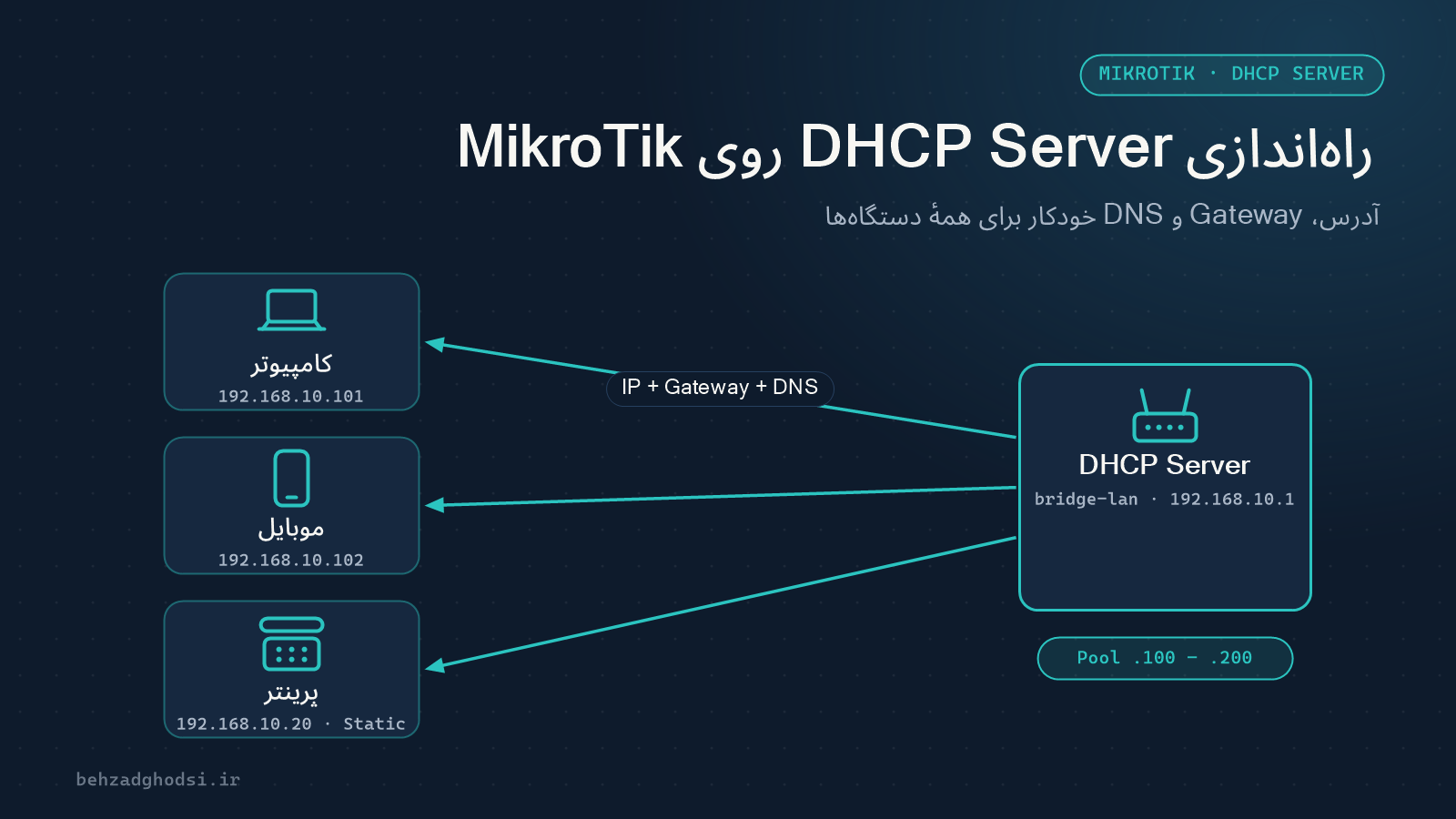
192.168.10.0/24با آدرس روتر192.168.10.1. از192.168.1.0/24و192.168.0.0/24که روی بیشتر مودمها پیشفرض است استفاده نکنید تا بعداً در VPN و اتصال به شعب تداخل پیش نیاید. - بازهٔ DHCP: مثلاً
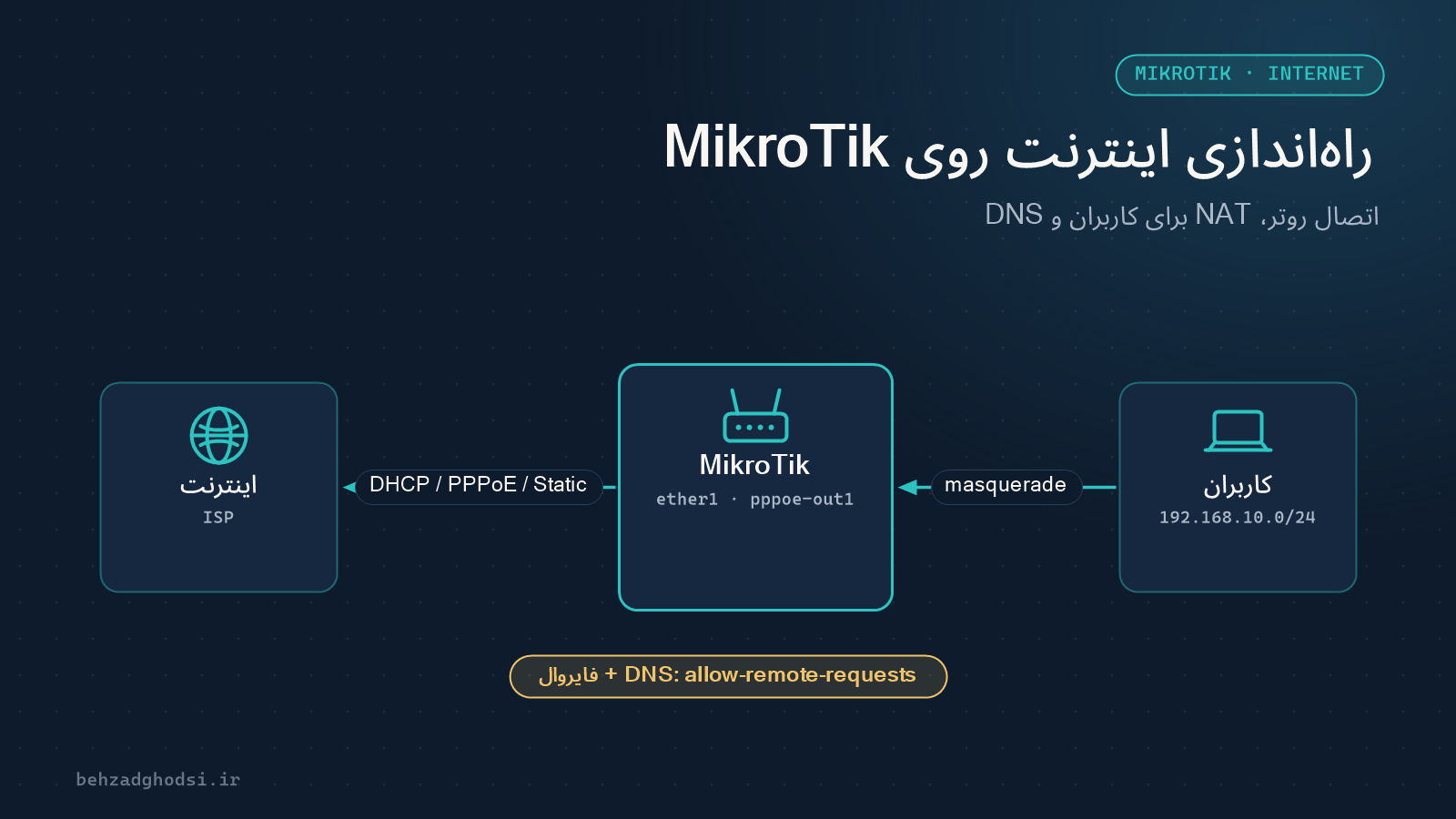
192.168.10.100تا192.168.10.200. آدرسهای پایینتر را برای سرورها، پرینترها و دوربینها با IP ثابت نگه دارید. - نوع اینترنت: مودم با DHCP، PPPoE یا IP ثابت؟
- چه کسی مدیر روتر است و از کجا به آن وصل میشود.
قدم دوم: اتصال به روتر
ابزار اصلی مدیریت میکروتیک Winbox است. آن را از سایت رسمی میکروتیک دانلود کنید. کامپیوتر را به یکی از پورتهای LAN (نه ether1) وصل کنید.
در Winbox، تب Neighbors روترهای موجود در شبکه را نشان میدهد. میتوانید با آدرس MAC وصل شوید؛ حتی اگر روتر هنوز IP نداشته باشد. روی روترهایی که تنظیمات پیشفرض دارند، آدرس روتر 192.168.88.1 است.
نام کاربری پیشفرض admin است. در دستگاههای جدیدتر، رمز پیشفرض روی برچسب دستگاه چاپ شده است؛ در دستگاههای قدیمیتر رمز خالی است.
قدم سوم: تنظیمات پیشفرض را نگه داریم یا نه؟
میکروتیک روی بیشتر روترهای خانگی و دفتری یک Default Configuration دارد که ether1 را WAN میکند، بقیهٔ پورتها را در bridge میگذارد و فایروال پایه و NAT را هم تنظیم میکند. دو راه دارید:
- نگه داشتن و تغییر دادن: برای شروع سریع و دفترهای کوچک مناسب است؛ فایروال پیشفرض آن خوب است.
- پاک کردن و تنظیم از صفر: برای کسی که میخواهد هر تنظیم را خودش بفهمد و کنترل کند. در این حالت، تا فایروال را تنظیم نکردهاید، روتر را به اینترنت وصل نکنید.
برای پاک کردن کامل تنظیمات:
/system reset-configuration no-defaults=yes skip-backup=yesبعد از این دستور، روتر هیچ IP ندارد و فقط با آدرس MAC در Winbox به آن وصل میشوید.
قدم چهارم: کاربر و رمز
اولین کار، ساخت یک کاربر مدیر جدید و غیرفعال کردن admin است:
/user add name=netadmin group=full password="Str0ng-Pass-2026"
/user disable admin
اول با کاربر جدید وارد شوید و مطمئن شوید کار میکند، بعد admin را غیرفعال کنید.
قدم پنجم: نام و ساعت
/system identity set name=HQ-Router
/system clock set time-zone-name=Asia/Tehran
/system ntp client set enabled=yes servers=pool.ntp.org
ساعت درست برای گزارشها، Scheduler و گواهیهای VPN ضروری است.
قدم ششم: بهروزرسانی RouterOS و فریمور
/system package update check-for-updates
/system package update install
روتر بعد از نصب ریستارت میشود. بعد فریمور RouterBOARD را هم بهروز کنید و یک بار دیگر ریستارت کنید:
/system routerboard upgrade
/system reboot
قدم هفتم: bridge برای شبکهٔ داخلی
اگر تنظیمات را از صفر شروع کردهاید، پورتهای LAN را در یک bridge قرار دهید تا مثل یک سوئیچ کار کنند:
/interface bridge add name=bridge-lan
/interface bridge port add bridge=bridge-lan interface=ether2
/interface bridge port add bridge=bridge-lan interface=ether3
/interface bridge port add bridge=bridge-lan interface=ether4
/interface bridge port add bridge=bridge-lan interface=ether5
/ip address add address=192.168.10.1/24 interface=bridge-lan
برای مدیریت راحتتر فایروال، لیستهای WAN و LAN بسازید:
/interface list add name=WAN
/interface list add name=LAN
/interface list member add list=WAN interface=ether1
/interface list member add list=LAN interface=bridge-lan
در مقالههای بعدی، فایروال و NAT را با همین لیستها مینویسیم.
قدم هشتم: نامگذاری پورتها و مستندسازی
برای هر پورت یک توضیح بگذارید تا چند ماه بعد بدانید هر کابل کجا میرود:
/interface ethernet set ether1 comment="WAN - Modem"
/interface ethernet set ether2 comment="LAN - Switch Floor 1"جمعبندی
راهاندازی درست میکروتیک با برنامهریزی شروع میشود: پورتها، آدرسها و نوع اینترنت. بعد کاربر امن، بهروزرسانی، ساعت و bridge داخلی. در مقالهٔ بعد، راهاندازی اینترنت روی روتر میکروتیک را میبینیم.