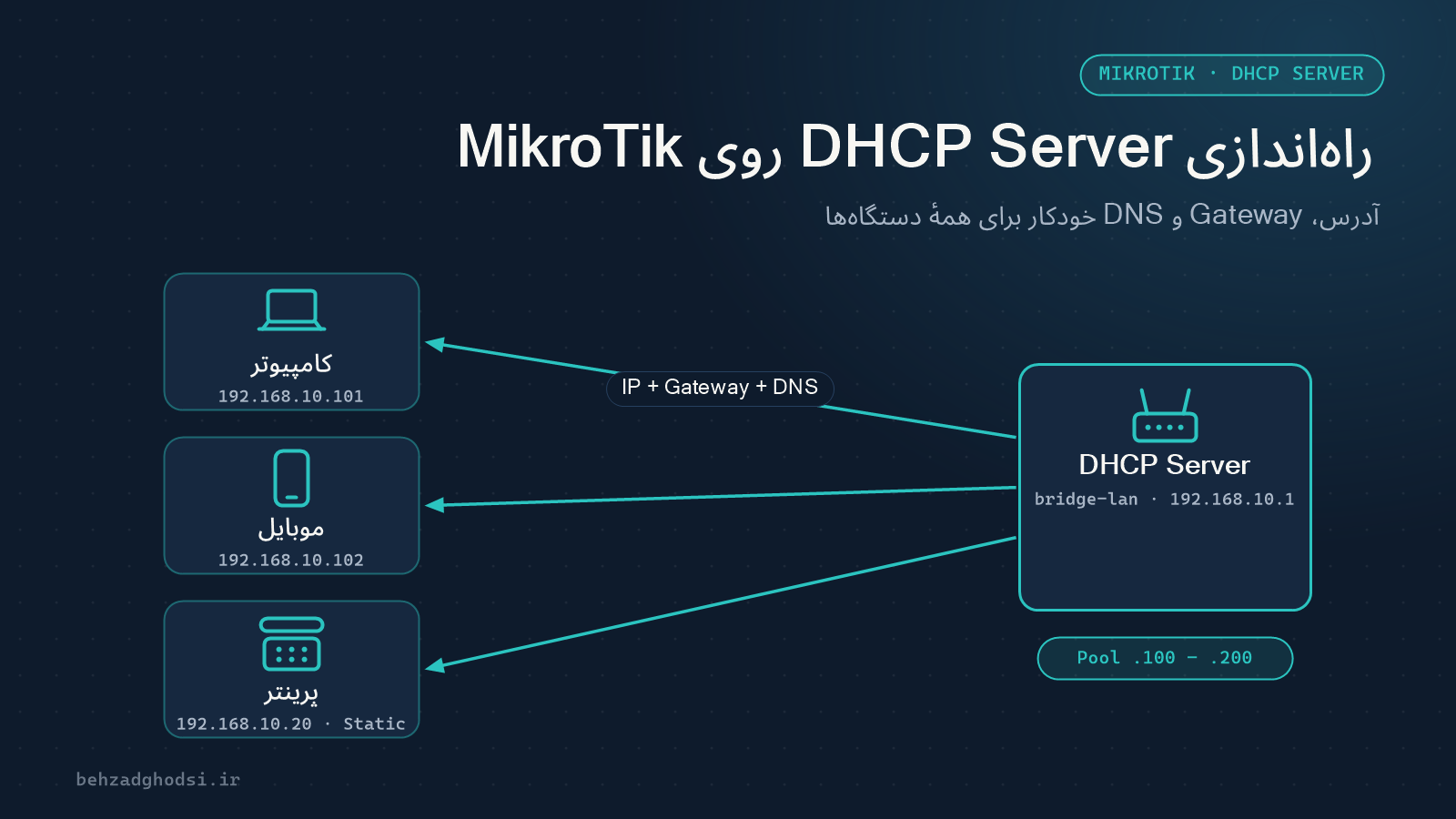
بدون DHCP باید روی تکتک دستگاهها آدرس IP، Subnet، Gateway و DNS را دستی وارد کنید. DHCP Server این کار را خودکار انجام میدهد. در این مقاله فرض میکنیم شبکهٔ داخلی روی bridge-lan با آدرس 192.168.10.1/24 است.
اجزای DHCP در میکروتیک
- IP Pool: بازهٔ آدرسهایی که به دستگاهها داده میشود.
- DHCP Network: تنظیماتی که همراه آدرس داده میشود؛ Gateway، DNS و نام دامنه.
- DHCP Server: سرویسی که روی یک اینترفیس گوش میدهد و از Pool آدرس میدهد.
- Leases: فهرست دستگاههایی که آدرس گرفتهاند.
روش سریع: DHCP Setup
در Winbox به IP → DHCP Server بروید و DHCP Setup را بزنید. بهترتیب اینترفیس (bridge-lan)، شبکه، Gateway، بازهٔ آدرس، DNS و زمان Lease را تأیید یا اصلاح کنید. همین کار در خط فرمان:
/ip dhcp-server setupروش دستی
دانستن روش دستی کمک میکند بفهمید هر جزء چه میکند:
/ip pool add name=pool-lan ranges=192.168.10.100-192.168.10.200
/ip dhcp-server network add address=192.168.10.0/24 gateway=192.168.10.1 dns-server=192.168.10.1 domain=office.local
/ip dhcp-server add name=dhcp-lan interface=bridge-lan address-pool=pool-lan lease-time=8h disabled=no- آدرسهای
.2تا.99را بیرون از Pool نگه داشتهایم تا برای سرورها، پرینترها و دوربینها استفاده شود. - DNS را آدرس خود روتر گذاشتهایم؛ یعنی روتر برای کاربران DNS را کش میکند (در مقالهٔ راهاندازی اینترنت توضیح دادیم).
lease-time=8hبرای شبکههای اداری مناسب است. برای شبکهٔ مهمان با رفتوآمد زیاد، زمان کوتاهتر مثل1hبهتر است.
دیدن دستگاههایی که آدرس گرفتهاند
/ip dhcp-server lease printدر خروجی، آدرس IP، آدرس MAC و نام دستگاه (Host Name) را میبینید.
رزرو آدرس (Static Lease)
پرینتر، دستگاه حضور و غیاب یا دوربین باید همیشه یک آدرس ثابت داشته باشد. به جای تنظیم دستی روی خود دستگاه، میتوانید آدرس را در DHCP برایش رزرو کنید:
/ip dhcp-server lease add address=192.168.10.20 mac-address=AA:BB:CC:DD:EE:FF comment="Printer - Floor 1" server=dhcp-lanیا lease فعلی دستگاه را ثابت کنید:
/ip dhcp-server lease make-static [find where host-name="Printer-HP"]در Winbox هم روی lease کلیک راست کنید و Make Static را بزنید.
DHCP برای چند VLAN
اگر شبکه را با VLAN تقسیم کردهاید، برای هر VLAN یک Pool، یک Network و یک DHCP Server جدا لازم است. مثلاً برای VLAN مهمان با شمارهٔ 30:
/interface vlan add name=vlan30-guest vlan-id=30 interface=bridge-lan
/ip address add address=192.168.30.1/24 interface=vlan30-guest
/ip pool add name=pool-guest ranges=192.168.30.10-192.168.30.250
/ip dhcp-server network add address=192.168.30.0/24 gateway=192.168.30.1 dns-server=192.168.30.1
/ip dhcp-server add name=dhcp-guest interface=vlan30-guest address-pool=pool-guest lease-time=1h disabled=no
ارسال تنظیمات اضافه (DHCP Options)
بعضی دستگاهها مثل تلفنهای IP، تنظیماتشان را از DHCP میگیرند؛ مثلاً آدرس سرور TFTP برای دریافت پیکربندی (Option 66):
/ip dhcp-server option add name=tftp-server code=66 value="'192.168.10.5'"
/ip dhcp-server network set [find address=192.168.10.0/24] dhcp-option=tftp-serverعیبیابی
- دستگاهها آدرس نمیگیرند: DHCP Server روی اینترفیس درست (bridge، نه تکتک پورتها) تعریف شده؟ وضعیت آن
disabledنیست؟ - Pool پر شده: در Leases ببینید؛ بازه را بزرگتر یا lease-time را کوتاهتر کنید.
- دستگاهها آدرس عجیبی میگیرند: احتمالاً یک DHCP Server دیگر، مثل یک مودم یا روتر خانگی، در شبکه فعال است. در میکروتیک با Alerts (در منوی DHCP Server) سرورهای DHCP ناشناس را شناسایی کنید.
- آدرس گرفتهاند اما اینترنت ندارند: Gateway و DNS را در DHCP Network بررسی کنید.
جمعبندی
DHCP Server میکروتیک با سه جزء Pool، Network و Server کار میکند. آدرسهای ثابت را بیرون از Pool نگه دارید یا با Static Lease رزرو کنید، برای هر VLAN یک سرور جدا بسازید و مراقب DHCPهای ناخواسته در شبکه باشید. مقالهٔ بعد: انواع NAT و کاربرد آن در میکروتیک.