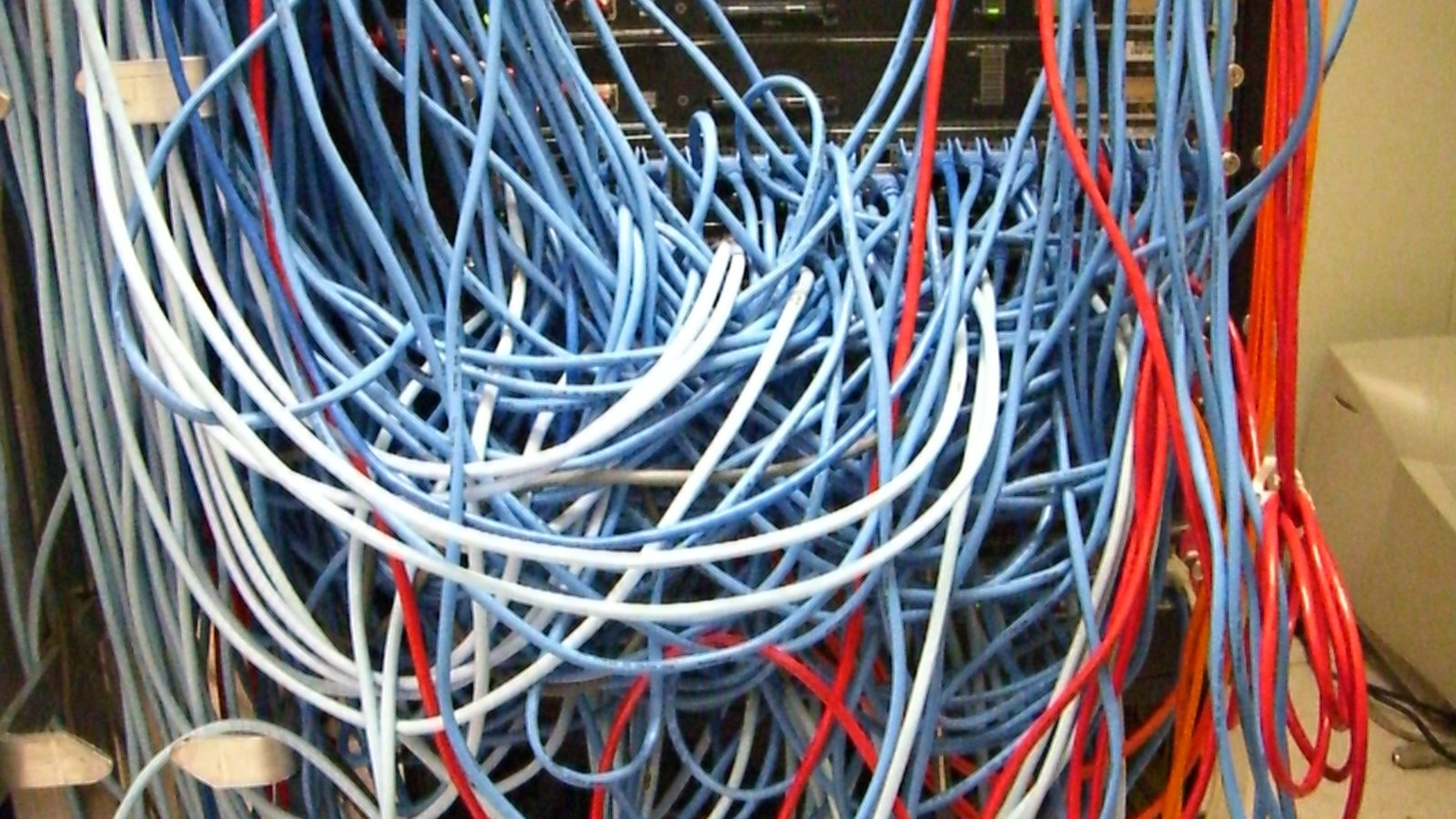
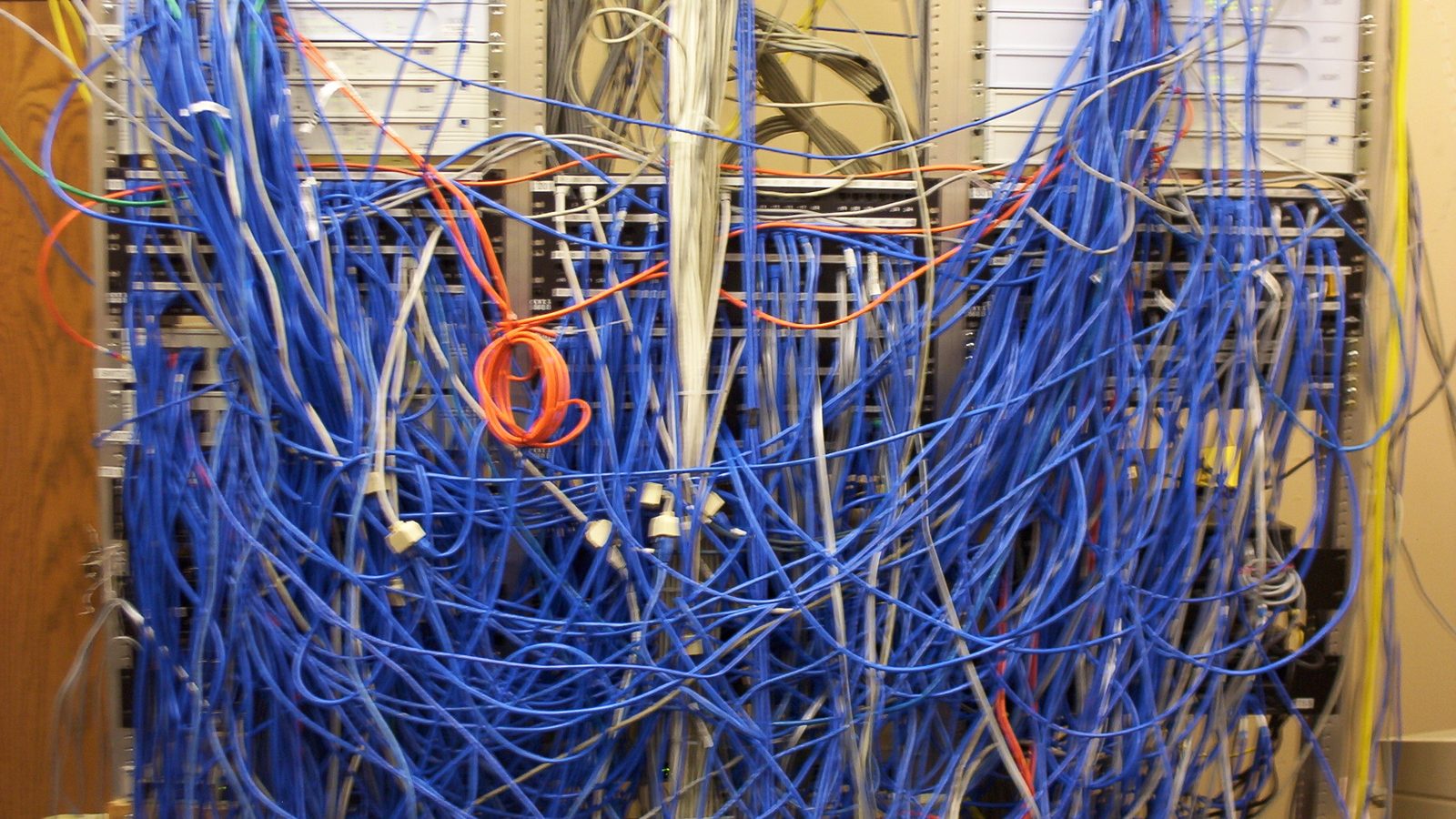
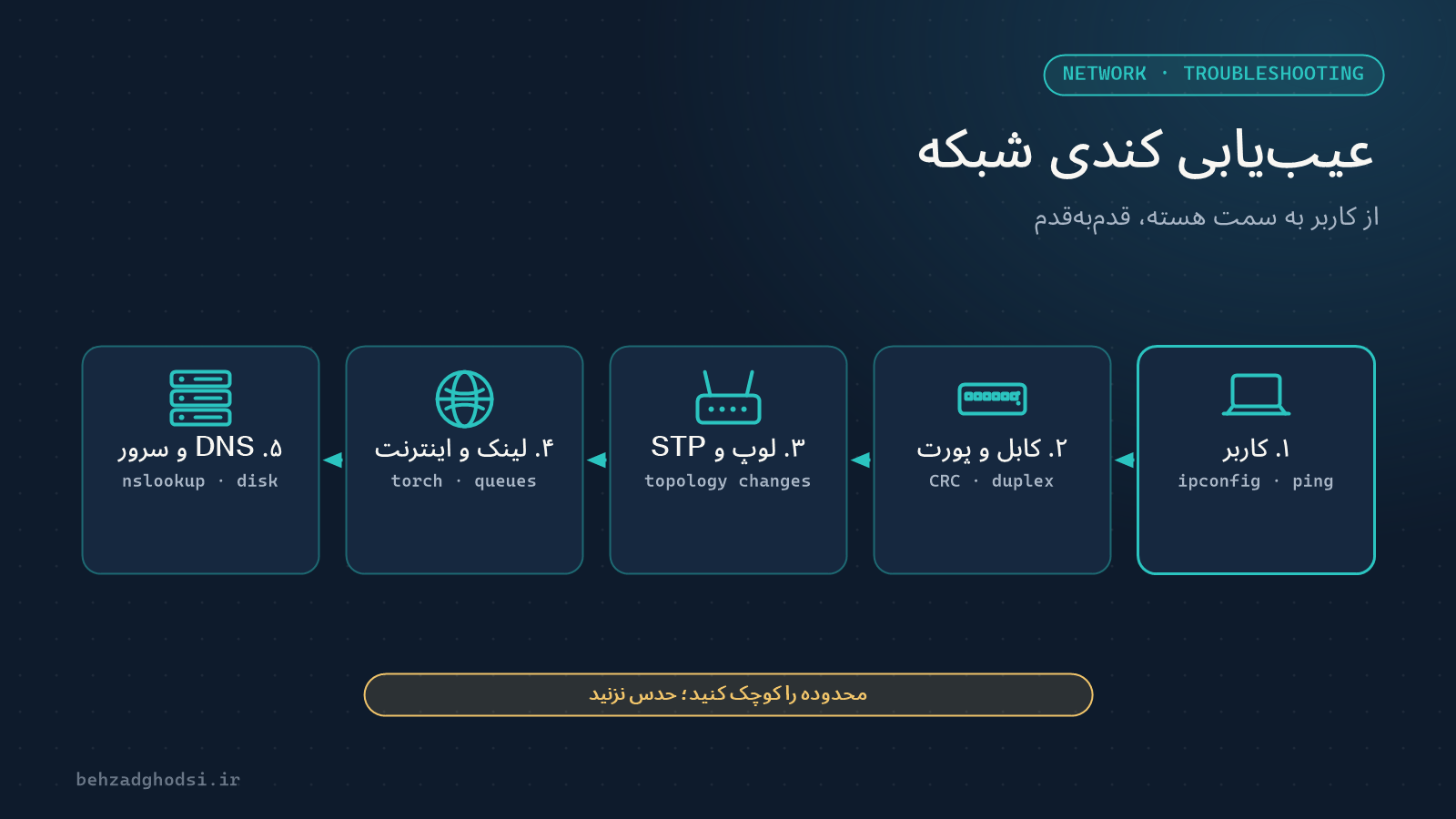
«شبکه کند است» جملهای است که هر مدیر شبکه هر هفته میشنود. مشکل اینجاست که کندی یک علامت است، نه یک علت؛ ممکن است کابل باشد، سوئیچ، اینترنت، سرور یا حتی خود برنامه. عیبیابی درست یعنی از حدس زدن دست برداریم و قدمبهقدم محدوده را کوچک کنیم.
گام ۱: دقیق کنید «کند» یعنی چه
قبل از هر کاری این سؤالها را بپرسید:
- چه کسی؟ یک نفر، یک بخش یا همه؟
- چه چیزی؟ همهچیز یا فقط اینترنت، یا فقط یک نرمافزار (مثلاً حسابداری)؟
- کِی؟ همیشه یا ساعت خاصی از روز؟ از چه زمانی شروع شده و آن روز چه تغییری داده شد؟
اگر فقط یک نفر مشکل دارد، سراغ هستهٔ شبکه نروید؛ اگر همه مشکل دارند، کامپیوتر یک کاربر را عوض نکنید.
گام ۲: از کاربر شروع کنید
روی کامپیوتر کاربر (ویندوز):
ipconfig /all
ping -n 50 192.168.10.1
ping -n 50 8.8.8.8
tracert 8.8.8.8- آیا آدرس IP و Gateway درست است؟
- پینگ Gateway باید زیر ۲ میلیثانیه و بدون گم شدن بسته باشد. اگر پینگ تا Gateway هم بد است، مشکل در شبکهٔ داخلی است، نه اینترنت.
- سرعت کارت شبکه را ببینید: کارتی که روی ۱۰۰ مگابیت یا Half-Duplex وصل شده، معمولاً نشانهٔ کابل یا پورت خراب است.
گام ۳: لایهٔ فیزیکی
بیش از آنکه فکر میکنید، مشکل از کابل، کانکتور یا پچکورد است. روی سوئیچ سیسکو:
show interfaces status
show interfaces GigabitEthernet1/0/5
show interfaces counters errors- شمارندههای CRC و Input Errors که بالا میروند، یعنی کابل یا کانکتور خراب است.
- پورتی که روی Half-Duplex یا ۱۰۰ مگابیت مانده، نشانهٔ ناهماهنگی یا کابل معیوب است.
گام ۴: لوپ و Broadcast Storm
اگر کل شبکه یکباره کند شده و چراغ همهٔ پورتهای سوئیچ تند چشمک میزند، احتمالاً لوپ دارید؛ مثلاً یک نفر دو سر یک کابل را به دو پورت سوئیچ زده، یا یک سوئیچ کوچک زیر میز دو بار به شبکه وصل شده است.
show spanning-tree summary
show spanning-tree detail | include changes|from
show processes cpu sorted
تعداد زیاد Topology Change و CPU بالای سوئیچ نشانهٔ لوپ است. پیشگیری: Spanning Tree فعال و BPDU Guard روی پورتهای کاربران. ساختار درست شبکه را در مقالهٔ اصول طراحی شبکهٔ سازمانی ببینید.
گام ۵: لینکهای اشباعشده
لینکی که به ظرفیت کاملش رسیده، همهٔ ترافیک پشت آن را کند میکند. معمولاً لینک اینترنت یا Uplink سوئیچها است. روی میکروتیک، Torch نشان میدهد چه کسی پهنای باند را مصرف میکند:
/tool torch interface=ether1
/interface monitor-traffic ether1
یک دانلود سنگین یا بهروزرسانی همهٔ کامپیوترها در یک ساعت، میتواند کل اینترنت سازمان را بگیرد. راهحل: تقسیم پهنای باند (Queue) و زمانبندی بهروزرسانیها.
گام ۶: DNS و DHCP
گاهی شبکه سالم است، اما باز شدن اولین صفحه کند است. علت معمولاً DNS است:
nslookup google.comاگر جواب چند ثانیه طول میکشد، سرور DNS را بررسی کنید. اگر کاربران گاهی آدرس نمیگیرند، Pool پر شدهٔ DHCP یا یک DHCP Server ناخواسته در شبکه را بررسی کنید.
گام ۷: سرور و نرمافزار
اگر فقط یک نرمافزار کند است و بقیهچیز سالم است، مشکل احتمالاً در شبکه نیست: دیسک پر یا کند سرور، حافظهٔ ناکافی، پایگاه دادهٔ سنگین یا آنتیویروسی که فایلها را اسکن میکند. منابع سرور را در Task Manager یا Resource Monitor ببینید.
گام ۸: وایرلس
کندی فقط روی وایفای، معمولاً از تداخل کانال، اکسسپوینت شلوغ یا سیگنال ضعیف است. در بیشتر مواقع، کم کردن توان و برنامهریزی درست کانال، بیشتر از اضافه کردن اکسسپوینت کمک میکند. جزئیات را در مقالهٔ راهاندازی CAPsMAN در میکروتیک ببینید.
پیشگیری
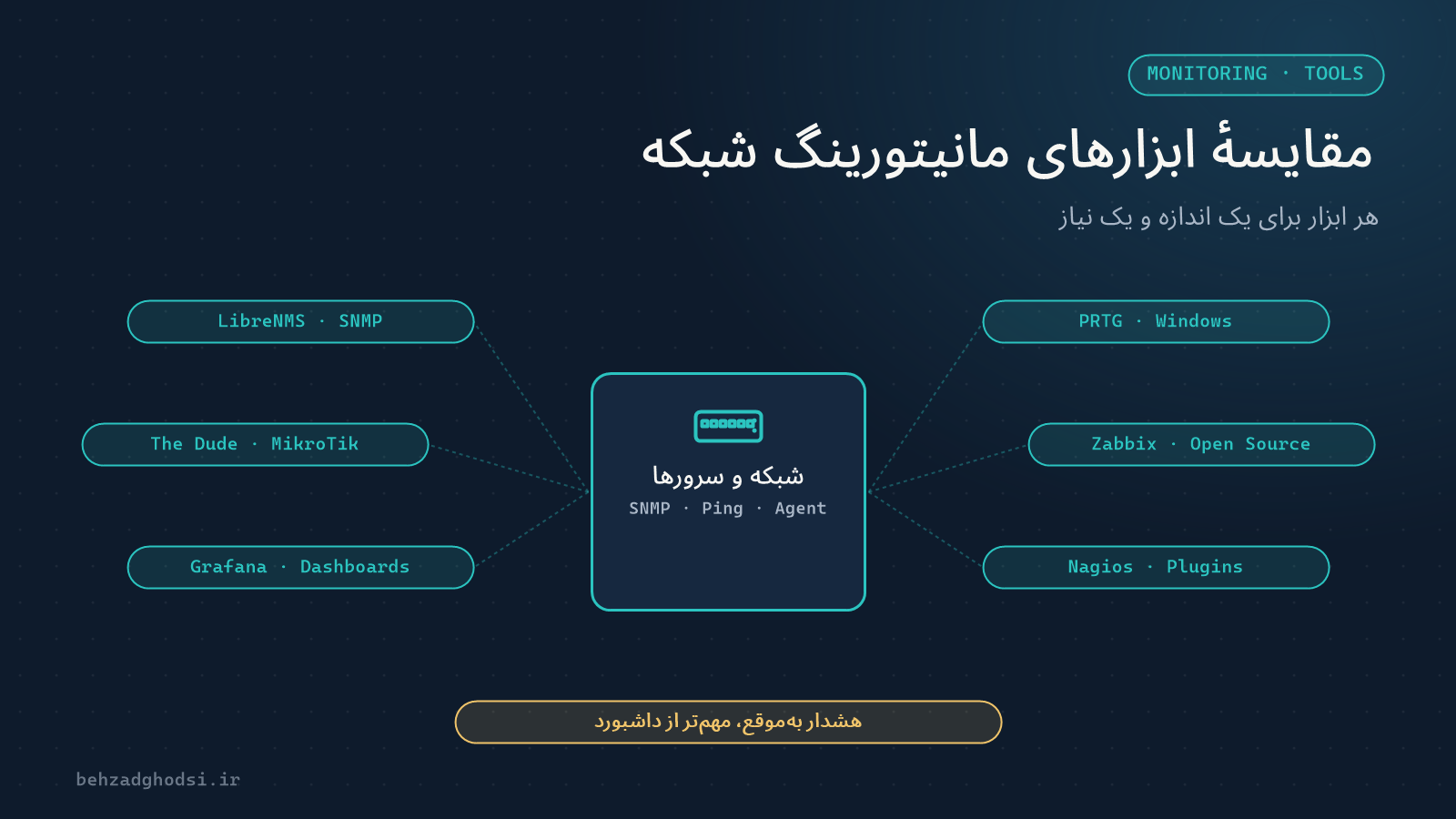
- مانیتورینگ دائم پهنای باند لینکها، خطای پورتها و منابع سرورها؛ تا مشکل قبل از تماس کاربران دیده شود. مقالهٔ مقایسهٔ ابزارهای مانیتورینگ شبکه را بخوانید.
- نقشه و مستندات بهروز شبکه.
- ثبت تغییرات؛ بیشتر مشکلات بعد از یک تغییر شروع میشوند.
عیبیابی کندی شبکه یعنی حرکت منظم از کاربر به سمت هسته: اول تعریف دقیق مشکل، بعد کامپیوتر کاربر، لایهٔ فیزیکی، لوپ، لینکهای اشباعشده، DNS و در آخر سرور و برنامه. با این روش، به جای ساعتها حدس، در چند دقیقه به علت نزدیک میشوید.
عکس بالای مقاله: نامشخص، مالکیت عمومی، از ویکیمدیا کامنز؛ برش داده شده.