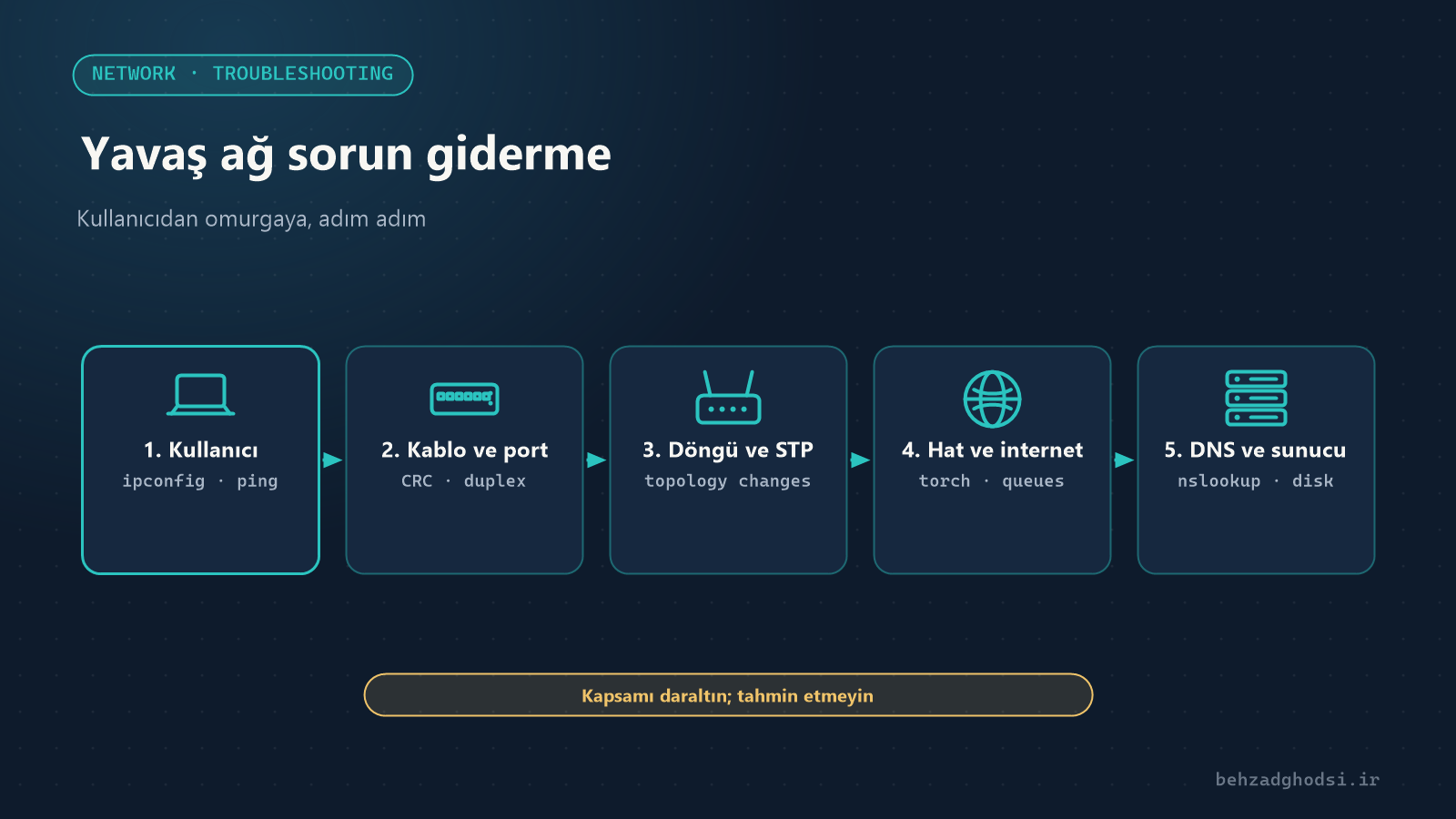
“Ağ yavaş”, her ağ yöneticisinin her hafta duyduğu bir cümledir. Sorun şu ki yavaşlık bir belirtidir, neden değil: Kablo olabilir, switch olabilir, internet, sunucu ya da uygulamanın kendisi olabilir. Doğru sorun giderme, tahmin etmeyi bırakıp kapsamı adım adım daraltmak demektir.
Adım 1: “Yavaş”ın ne demek olduğunu netleştirin
Her şeyden önce şu soruları sorun:
- Kim? Bir kişi mi, bir bölüm mü, herkes mi?
- Ne? Her şey mi, yoksa yalnızca internet mi, ya da yalnızca bir uygulama mı (örneğin muhasebe yazılımı)?
- Ne zaman? Her zaman mı, günün belirli bir saatinde mi? Ne zaman başladı ve o gün ne değişti?
Sorun yalnızca bir kişideyse ağ omurgasına gitmeyin; herkeste ise tek bir kullanıcının bilgisayarını değiştirmeyin.
Adım 2: Kullanıcıdan başlayın
Kullanıcının bilgisayarında (Windows):
ipconfig /all
ping -n 50 192.168.10.1
ping -n 50 8.8.8.8
tracert 8.8.8.8- IP adresi ve ağ geçidi doğru mu?
- Ağ geçidine ping 2 ms’nin altında ve paket kaybı olmadan olmalıdır. Ağ geçidine ping bile kötüyse sorun internette değil, iç ağdadır.
- Ağ kartının hızına bakın: 100 Mbps ya da half-duplex ile bağlanan bir kart genellikle bozuk kablo ya da porta işarettir.
Adım 3: Fiziksel katman
Sorun sandığınızdan çok daha sık kablo, konnektör ya da patch kablodadır. Cisco switch’te:
show interfaces status
show interfaces GigabitEthernet1/0/5
show interfaces counters errors- Artan CRC ve Input Errors sayaçları bozuk kablo ya da konnektör demektir.
- Half-duplex ya da 100 Mbps’de kalmış bir port uyumsuzluğa ya da arızalı kabloya işarettir.
Adım 4: Döngü ve broadcast fırtınası
Tüm ağ bir anda yavaşladıysa ve switch’lerin tüm port ışıkları hızla yanıp sönüyorsa büyük olasılıkla bir döngü (loop) vardır; örneğin biri bir kablonun iki ucunu switch’in iki portuna takmış ya da masa altındaki küçük bir switch ağa iki kez bağlanmıştır.
show spanning-tree summary
show spanning-tree detail | include changes|from
show processes cpu sorted
Çok sayıda topology change ve switch’te yüksek CPU döngü belirtisidir. Önlem: Spanning Tree açık ve kullanıcı portlarında BPDU Guard. Doğru ağ yapısını Kurumsal ağ tasarımı makalesinde görün.
Adım 5: Dolmuş bağlantılar
Tam kapasiteye ulaşmış bir bağlantı, arkasındaki tüm trafiği yavaşlatır. Genellikle internet hattı ya da switch uplink’leridir. MikroTik’te Torch, bant genişliğini kimin kullandığını gösterir:
/tool torch interface=ether1
/interface monitor-traffic ether1
Tek bir büyük indirme ya da tüm bilgisayarların aynı saatte güncellenmesi şirketin tüm internetini kaplayabilir. Çözüm: bant genişliği paylaşımı (kuyruk) ve güncellemelerin zamanlanması.
Adım 6: DNS ve DHCP
Bazen ağ sağlıklıdır ama ilk sayfanın açılması yavaştır. Nedeni genellikle DNS’tir:
nslookup google.comYanıt birkaç saniye sürüyorsa DNS sunucusunu kontrol edin. Kullanıcılar zaman zaman adres alamıyorsa dolmuş DHCP havuzuna ya da ağdaki istenmeyen bir DHCP sunucusuna bakın.
Adım 7: Sunucu ve uygulama
Yalnızca bir uygulama yavaşsa ve geri kalan her şey sağlıklıysa sorun büyük olasılıkla ağda değildir: sunucu diskinin dolu ya da yavaş olması, yetersiz bellek, ağır bir veritabanı ya da dosyaları tarayan bir antivirüs. Sunucunun kaynaklarını Görev Yöneticisi’nde ya da Kaynak İzleyicisi’nde görün.
Adım 8: Kablosuz ağ
Yalnızca Wi-Fi’da olan yavaşlık genellikle kanal girişiminden, kalabalık bir erişim noktasından ya da zayıf sinyalden kaynaklanır. Çoğu durumda gücü düşürmek ve kanalları doğru planlamak, erişim noktası eklemekten daha çok işe yarar. Ayrıntılar MikroTik’te CAPsMAN kurulumu makalesinde.
Önleme
- Bağlantıların bant genişliğinin, port hatalarının ve sunucu kaynaklarının sürekli izlenmesi; sorun kullanıcılar aramadan görülsün. Ağ izleme araçları karşılaştırması makalesini okuyun.
- Güncel ağ haritası ve dokümantasyonu.
- Değişiklik kaydı; sorunların çoğu bir değişiklikten sonra başlar.
Yavaş ağ sorununu gidermek, kullanıcıdan omurgaya doğru düzenli ilerlemektir: önce sorunun net tanımı, sonra kullanıcının bilgisayarı, fiziksel katman, döngü, dolmuş bağlantılar, DNS ve en son sunucu ve uygulama. Bu yöntemle saatlerce tahmin yürütmek yerine birkaç dakikada nedene yaklaşırsınız.
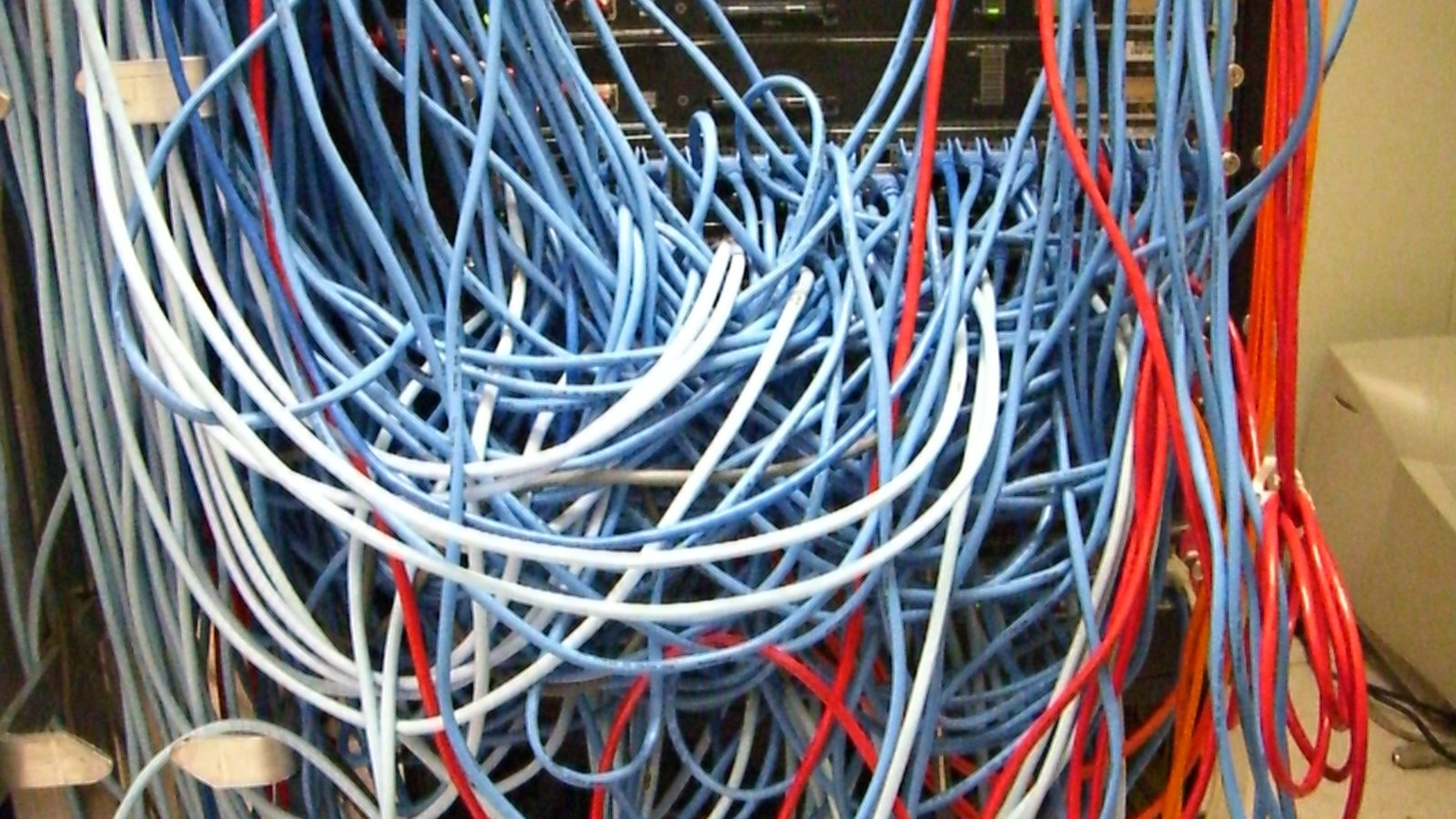
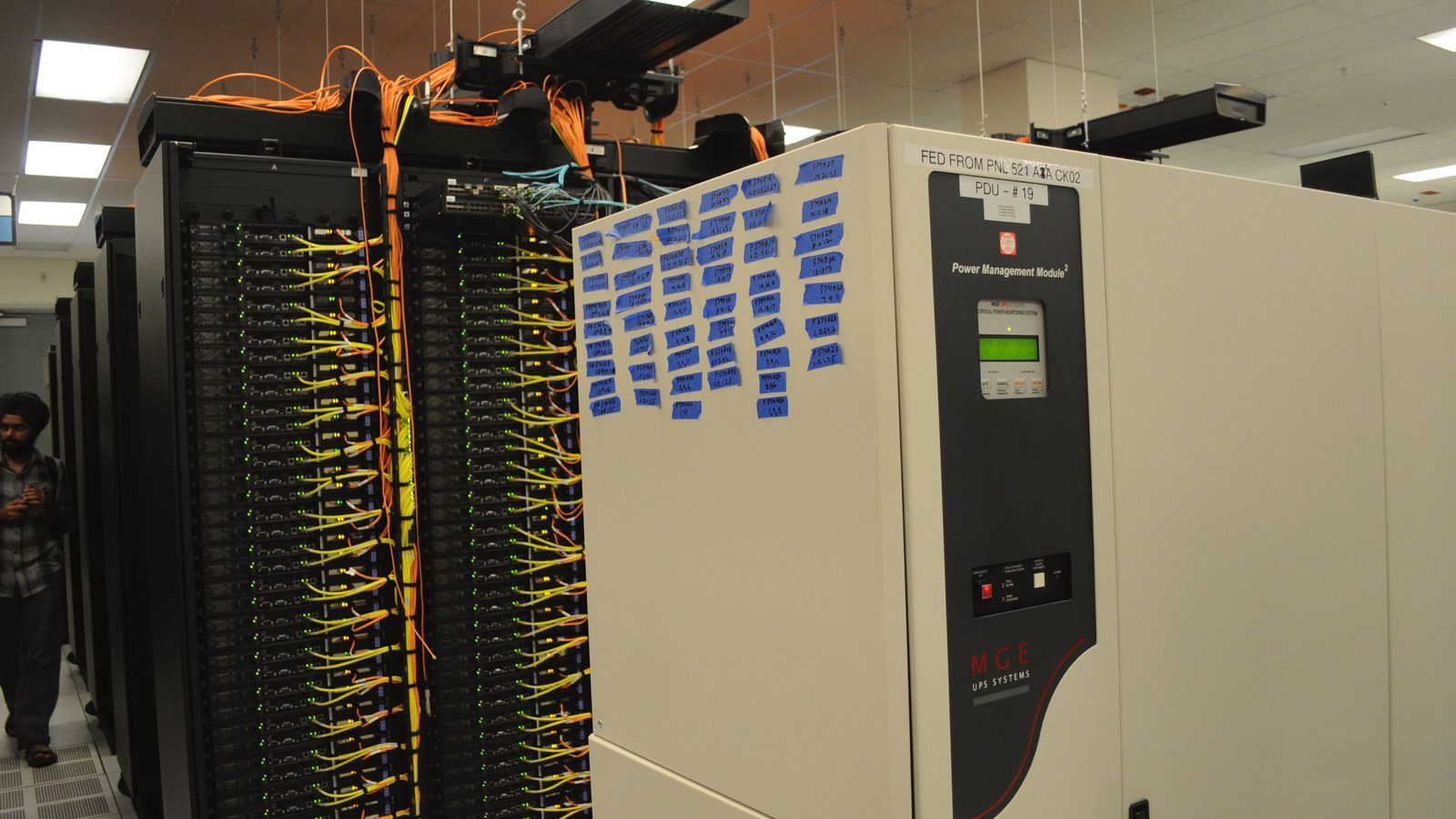
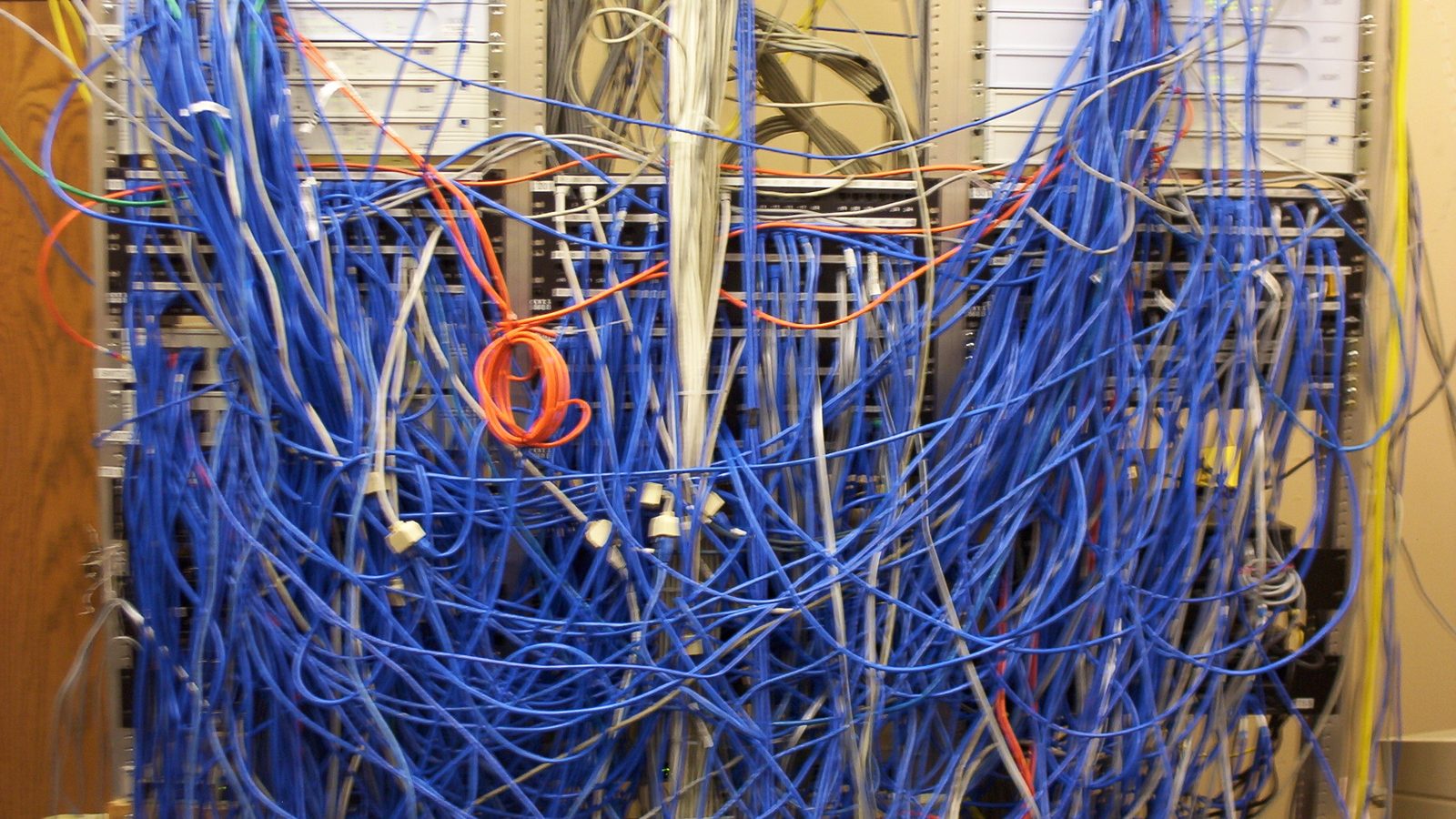
Makalenin üstündeki fotoğraf: yazarı bilinmiyor, kamu malı, Wikimedia Commons üzerinden; kırpılmıştır.