MikroTik router'larda en sık gördüğüm sorunlardan biri şudur: Kullanıcılar internetin yavaş olduğunu söyler, router'ın CPU'su yüzde 80'in üzerindedir ve giden trafik belirgin bir neden olmadan artmıştır. Birçok durumda nedeni tek bir onay kutusudur: DNS ayarlarında Allow Remote Requests açıktır ve 53. port internete açık kalmıştır.
Açık MikroTik DNS'i neden tehlikeli?
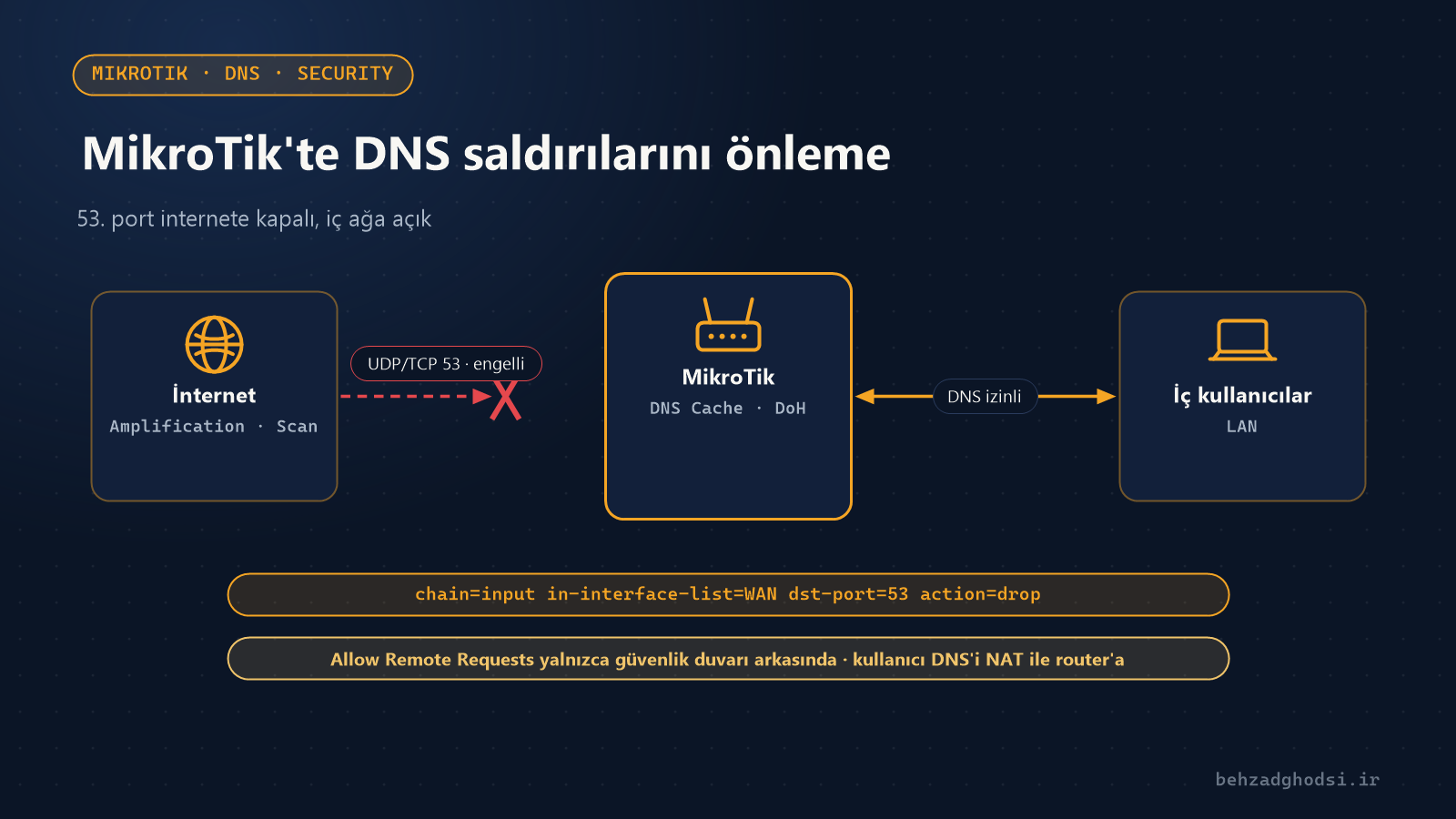
Allow Remote Requests açıkken MikroTik, kendisine DNS sorgusu gönderen herkese cevap verir; güvenlik duvarı WAN tarafını engellemiyorsa bu, tüm internet demektir. Böyle bir router'a açık çözümleyici (open resolver) denir ve birkaç riski vardır:
- DNS amplification saldırısı: Saldırgan, kurbanın sahte adresiyle router'ınıza küçük sorgular gönderir; router'ınız da kurbana onlarca kat büyük cevaplar yollar. Router'ınız bir DDoS saldırısının parçası olur, bant genişliğiniz tükenir ve İSS'niz adresinizi engelleyebilir.
- Yüksek CPU ve yavaş ağ: Saniyede binlerce istek, router'ı kendi kullanıcılarınız için yavaşlatır.
- DNS önbellek zehirlenmesi: Sahte cevaplar router'ın DNS önbelleğine yerleşip kullanıcıları sahte sitelere yönlendirebilir.
- DNS hijacking: Router ele geçirilirse saldırgan, kullanıcıları fark ettirmeden sahte veya reklam dolu sitelere göndermek için DNS sunucularını ya da statik kayıtları değiştirir.
1. adım: Router'ın DNS durumunu kontrol edin
/ip dns print
/ip firewall filter print where chain=input
allow-remote-requests: yes ayarlıysa ve input zincirinde WAN'dan gelen yeni bağlantıları engelleyen bir kural yoksa DNS'iniz açıktır. Dışarıdan test etmek için başka bir internet bağlantısından (örneğin cep telefonundan) şunu çalıştırın; cevap değil, zaman aşımı almalısınız:
nslookup example.com YOUR-PUBLIC-IP2. adım: 53. portu internet tarafından kapatın
Önce internet portlarının WAN listesinde olduğundan emin olun:
/interface list member printArdından WAN'dan gelen DNS isteklerini düşüren iki kural ekleyin. place-before=0 onları tüm kuralların en üstüne koyar; böylece önceki bir accept kuralı onları etkisiz bırakamaz:
/ip firewall filter
add chain=input in-interface-list=WAN protocol=udp dst-port=53 action=drop comment="Block DNS from WAN" place-before=0
add chain=input in-interface-list=WAN protocol=tcp dst-port=53 action=drop comment="Block DNS from WAN" place-before=0
İnternet bağlantınız PPPoE veya L2TP ise fiziksel portu değil, o bağlantının arayüzünü WAN listesine ekleyin.
Daha doğru çözüm: varsayılan drop politikası
Portları tek tek kapatmak yeterli değildir. Input zinciri yalnızca gerekeni kabul etmeli, gerisini düşürmelidir:
/ip firewall filter
add chain=input connection-state=established,related,untracked action=accept
add chain=input connection-state=invalid action=drop
add chain=input protocol=icmp action=accept
add chain=input in-interface-list=LAN action=accept
add chain=input action=drop comment="Drop everything else"
Son kuralı uygulamadan önce LAN tarafından bağlı olduğunuzdan emin olun ya da Winbox Safe Mode kullanın; böylece erişim kesilirse değişiklikler otomatik geri alınır.
3. adım: Kullanıcıları router'ın DNS'ini kullanmaya zorlayın
Zararlı yazılımlar ve bazı kullanıcılar, filtrelerinizi ve izlemenizi atlatmak için DNS'i elle başka sunuculara ayarlar. Bir NAT kuralıyla her iç DNS isteğini router'ın kendisine yönlendirin:
/ip firewall nat
add chain=dstnat in-interface-list=LAN protocol=udp dst-port=53 action=redirect to-ports=53
add chain=dstnat in-interface-list=LAN protocol=tcp dst-port=53 action=redirect to-ports=53
4. adım: DNS hijacking'i önleyin
Router'a erişen bir saldırgan önce DNS'e yönelir. Şunları düzenli olarak kontrol edin:
/ip dns print
/ip dns static print
/system scheduler print
/system script print
/user print- DNS sunucuları ve statik kayıtlar tam olarak sizin ayarladıklarınız olmalı.
- Tanımadığınız bir scheduler veya script, sızma belirtisidir.
- RouterOS'u güncel tutun; geçmiş yıllardaki yaygın MikroTik saldırıları çoğunlukla eski sürümleri hedef aldı.
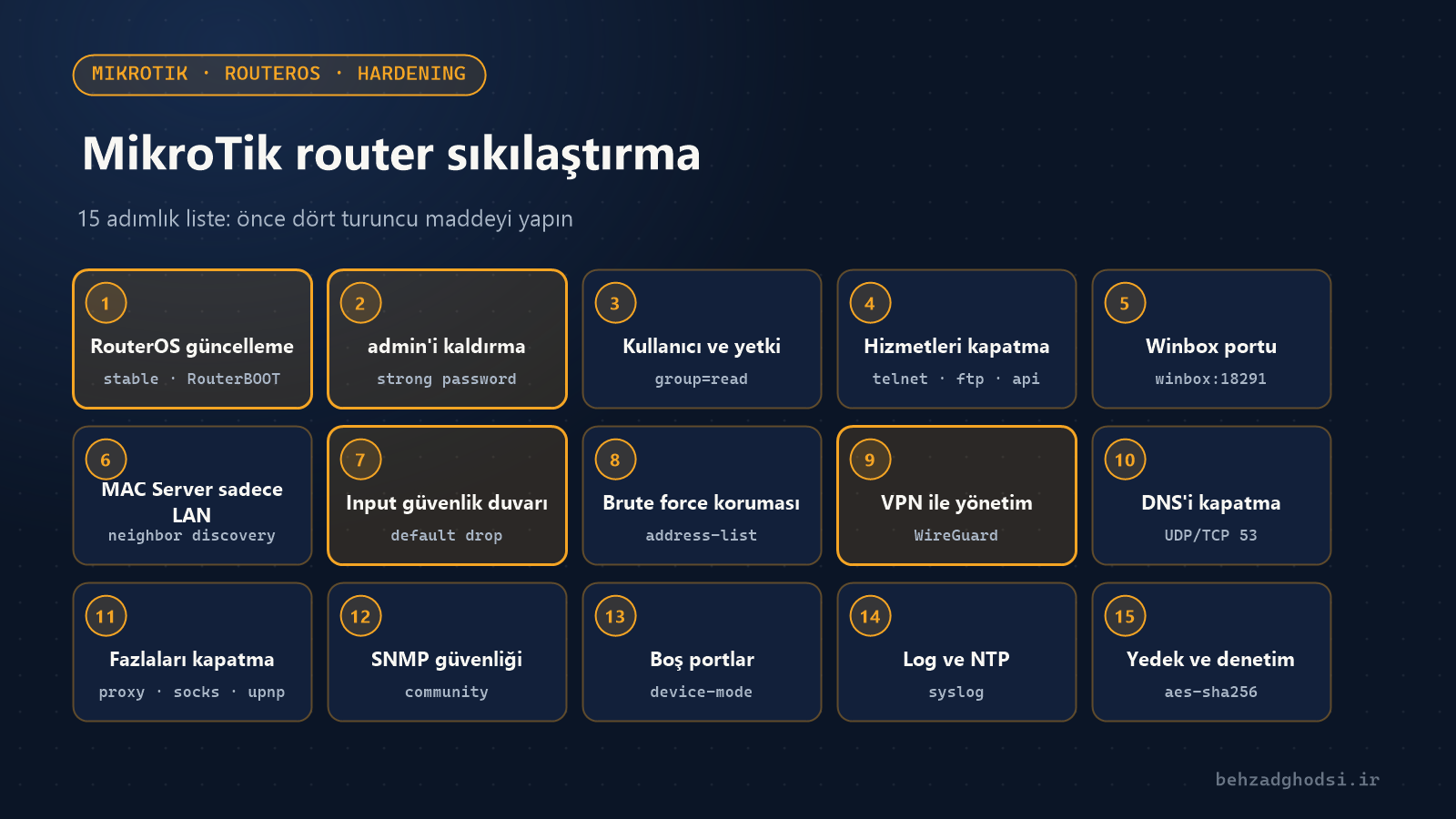
- Kullanılmayan hizmetleri kapatın ve Winbox ile SSH erişimini iç adreslerle sınırlayın:
/ip service disable telnet,ftp,www,api,api-ssl
/ip service set winbox address=192.168.88.0/24
/ip service set ssh address=192.168.88.0/24
5. adım: Dinlemeye ve değiştirmeye karşı DNS over HTTPS
RouterOS 7'de router'ın DNS sorgularını DoH üzerinden şifreli gönderebilirsiniz; böylece yolda okunamaz ve değiştirilemez:
/ip dns set servers=1.1.1.1 use-doh-server=https://cloudflare-dns.com/dns-query verify-doh-cert=yesverify-doh-cert=yes için DoH sunucusunun kök sertifikası router'da güvenilir olmalıdır. Değilse önce kök sertifikayı içe aktarın. servers adresi de DoH sunucusunun kendisini bulmak için gereklidir.
6. adım: İzleyin
Kuralları uyguladıktan sonra sayaçlara bakın. 53. port drop kuralı hızla artıyorsa router'ınız kötüye kullanılıyordu ve artık engellendi:
/ip firewall filter print stats where comment="Block DNS from WAN"
/system resource print
/tool torch interface=ether1 port=53
Kısa kontrol listesi
- UDP ve TCP 53. port WAN tarafından kapalı.
- Input zincirinde varsayılan drop politikası var.
- Kullanıcıların DNS'i NAT ile router'a yönlendiriliyor.
- Statik kayıtlar, scheduler'lar ve router kullanıcıları düzenli olarak kontrol ediliyor.
- RouterOS güncel ve gereksiz hizmetler kapalı.
- Mümkünse DoH etkin.
Router'ın diğer güvenlik ayarları için MikroTik ağ güvenliği, güvenli uzaktan erişim için MikroTik cihazlarına uzaktan erişim yazılarına bakın.