روتر میکروتیک ممکن است بسوزد، دزدیده شود، با یک بهروزرسانی ناموفق مشکل پیدا کند یا کسی اشتباهاً تنظیمات را پاک کند. اگر نسخهٔ پشتیبان داشته باشید، شبکه در چند دقیقه برمیگردد؛ اگر نداشته باشید، باید همهچیز را از حافظه دوباره بسازید. میکروتیک دو نوع پشتیبان دارد که هر کدام کاربرد خودش را دارد.
Backup یا Export؟
- Backup (فایل
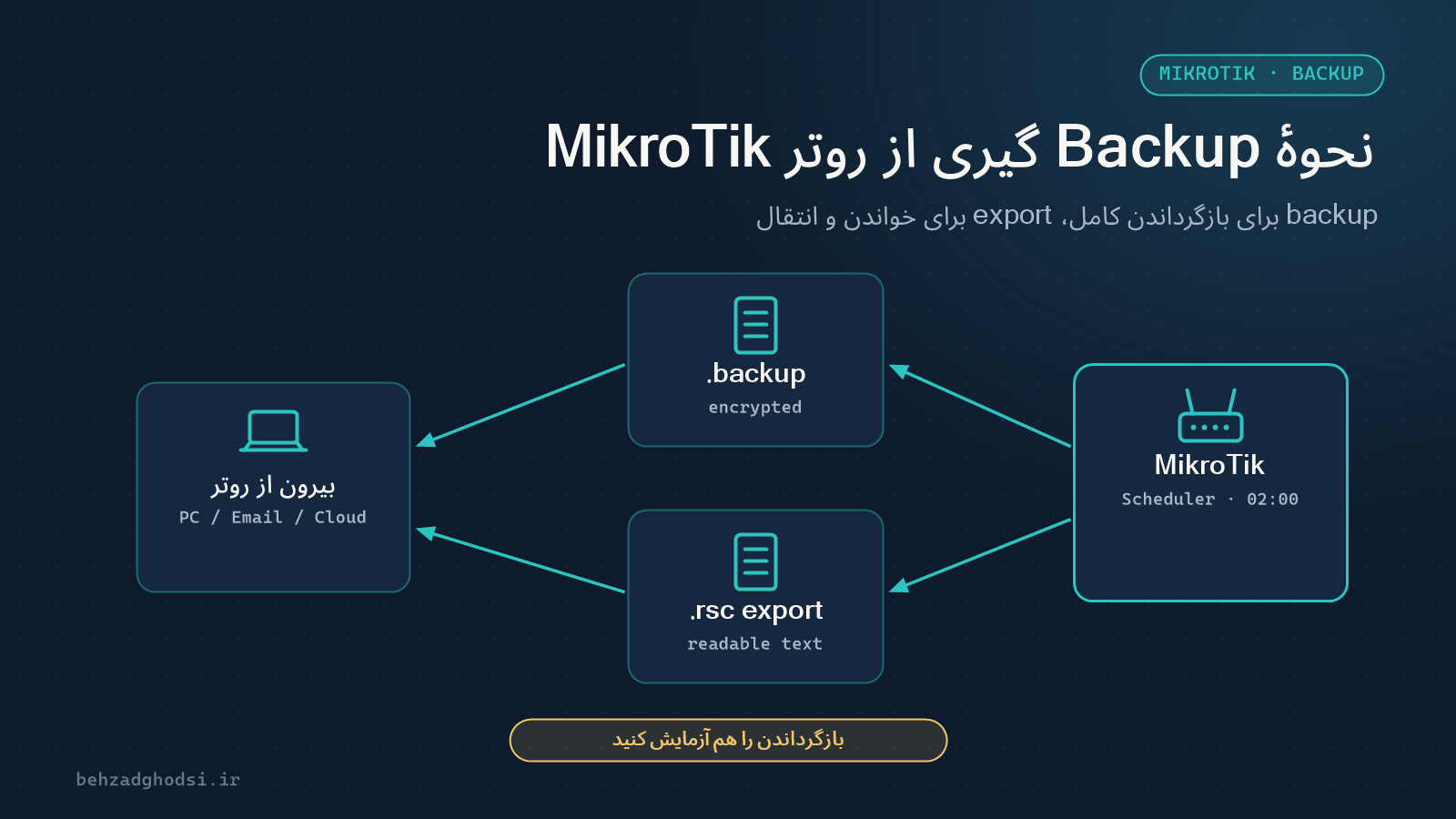
.backup): فایل باینری و کامل؛ شامل کاربران، رمزها و همهٔ تنظیمات. برای برگرداندن روی همان دستگاه یا دستگاهی با همان مدل مناسب است. قابل خواندن و ویرایش نیست. - Export (فایل
.rsc): متن خوانا از دستورهای پیکربندی. میتوانید آن را بخوانید، ویرایش کنید، بخشی از آن را روی روتر دیگر اجرا کنید یا با نسخهٔ قبلی مقایسه کنید. رمز کاربران RouterOS در آن نیست.
بهترین روش: هر دو را بگیرید.
گرفتن Backup
/system backup save name=hq-router password="Backup-Encrypt-Pass"با تعیین password، فایل رمزنگاری میشود. این کار را حتماً انجام دهید؛ فایل backup شامل همهٔ رمزها و کلیدهای روتر است.
گرفتن Export
/export file=hq-routerدر RouterOS 7، اطلاعات حساس مثل رمز PPPoE، کلیدهای WireGuard و رمزهای Wi-Fi بهطور پیشفرض در export نمیآیند. اگر آنها را هم لازم دارید:
/export show-sensitive file=hq-router-fullفایلی که با show-sensitive ساخته میشود را مثل یک رمز محافظت کنید.
بردن فایلها از روتر
فایلها در منوی Files ذخیره میشوند. در Winbox آنها را از پنجرهٔ Files به دسکتاپ بکشید (Drag & Drop) یا کلیک راست کنید و Download را بزنید. نسخهٔ پشتیبانی که فقط روی خود روتر است، پشتیبان نیست؛ اگر روتر خراب شود، فایل هم از بین میرود.
بازگرداندن Backup
فایل .backup را در Files روتر آپلود کنید و:
/system backup load name=hq-router.backup password="Backup-Encrypt-Pass"روتر ریستارت میشود و با تنظیمات فایل بالا میآید. اگر روی دستگاه دیگری از همان مدل بارگذاری میکنید، توجه کنید که آدرسهای MAC اینترفیسها هم از فایل میآیند. اگر دستگاه قبلی هنوز در شبکه است، تداخل MAC پیش میآید؛ آدرسها را با reset-mac-address برگردانید.
بازگرداندن Export
Export برای روتر جدید یا مدل متفاوت مناسبتر است. روتر را بدون تنظیمات پیشفرض ریست کنید، فایل .rsc را آپلود کنید و:
/import file-name=hq-router.rscاگر مدل دستگاه فرق دارد، اول فایل را در یک ویرایشگر متن باز کنید و نام اینترفیسها را با دستگاه جدید تطبیق دهید. بعد از import، رمز کاربران را دوباره تنظیم کنید.
پشتیبانگیری خودکار روزانه
یک اسکریپت بسازید که هم backup و هم export بگیرد:
/system script add name=auto-backup policy=read,write,policy,test,sensitive source={
  :local name [/system identity get name]
  /system backup save name=("auto-" . $name) password="Backup-Encrypt-Pass"
  /export file=("auto-" . $name)
}
و آن را هر شب ساعت ۲ اجرا کنید:
/system scheduler add name=daily-backup start-time=02:00:00 interval=1d on-event=auto-backupاین اسکریپت هر شب فایل قبلی را بازنویسی میکند. برای نگه داشتن چند نسخه، تاریخ را به نام فایل اضافه کنید.
فرستادن نسخهٔ پشتیبان با ایمیل
برای اینکه نسخهها خودکار بیرون از روتر هم ذخیره شوند، میتوانید آنها را ایمیل کنید. ابتدا سرور ایمیل را تنظیم کنید (نام پارامترهای TLS بین نسخههای RouterOS کمی فرق دارد؛ منوی Tools → Email را ببینید):
/tool e-mail set server=smtp.example.com port=587 user=backup@example.com password="Mail-Pass" from=backup@example.comسپس در انتهای اسکریپت بالا، ارسال فایل را اضافه کنید:
/tool e-mail send to="it@example.com" subject=("Backup " . $name) file=("auto-" . $name . ".backup")بین ساختن فایل و ارسال آن، با :delay 5s کمی صبر کنید تا فایل کامل ذخیره شده باشد.
Cloud Backup میکروتیک
RouterOS امکان ذخیرهٔ یک نسخهٔ رمزنگاریشده روی سرورهای میکروتیک را هم دارد:
/system backup cloud upload-file action=create-and-upload password="Cloud-Backup-Pass"این روش ساده است، اما فقط یک نسخه نگه میدارد و به اتصال روتر به سرورهای میکروتیک وابسته است. آن را جایگزین نسخههای خودتان نکنید؛ مکمل آنها بدانید.
قانونهای طلایی پشتیبانگیری
- قبل از هر تغییر مهم یا بهروزرسانی RouterOS، دستی backup بگیرید.
- نسخهها را بیرون از روتر و ترجیحاً در دو جای مختلف نگه دارید.
- فایل backup را رمزنگاری کنید و فایل export حساس را مثل رمز محافظت کنید.
- هر چند ماه یک بار، بازگرداندن را روی یک دستگاه آزمایشی امتحان کنید. پشتیبانی که بازیابیاش آزموده نشده، قابل اعتماد نیست.
جمعبندی
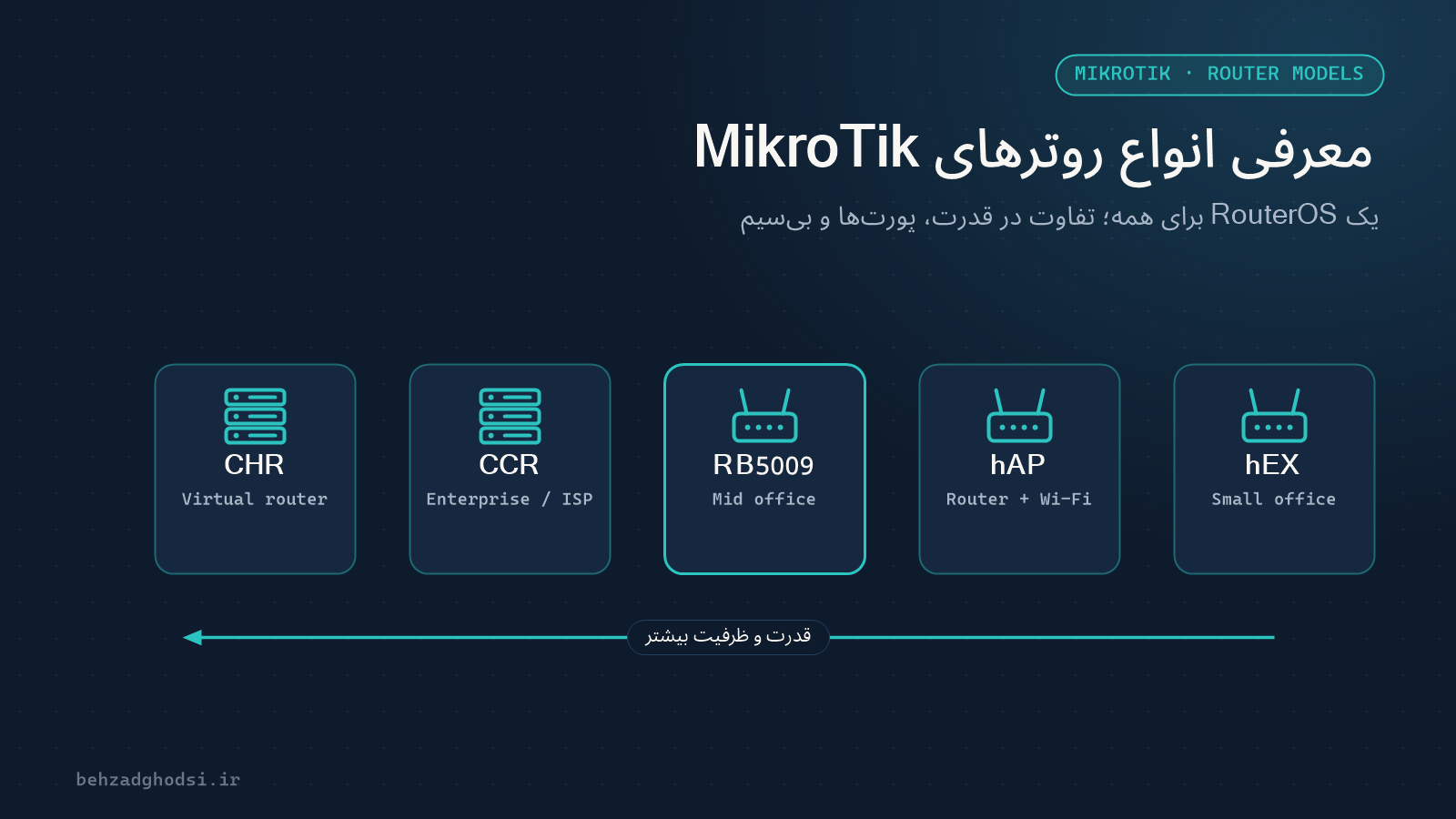
Backup برای بازگرداندن کامل روی همان دستگاه، Export برای خواندن، مقایسه و انتقال به دستگاه دیگر. هر دو را بگیرید، رمزنگاری کنید، خودکارش کنید و بیرون از روتر نگه دارید. این مقاله آخرین قسمت از مجموعهٔ آموزش میکروتیک است؛ از معرفی انواع روترهای میکروتیک میتوانید مجموعه را از ابتدا بخوانید.