Bir MikroTik router yanabilir, çalınabilir, başarısız bir güncellemeden sonra sorun çıkarabilir ya da biri ayarları yanlışlıkla silebilir. Yedeğiniz varsa ağ birkaç dakikada geri gelir; yoksa her şeyi hafızadan yeniden kurmanız gerekir. MikroTik’in her birinin kendi kullanım alanı olan iki tür yedeği vardır.
Backup mı, export mu?
- Backup (
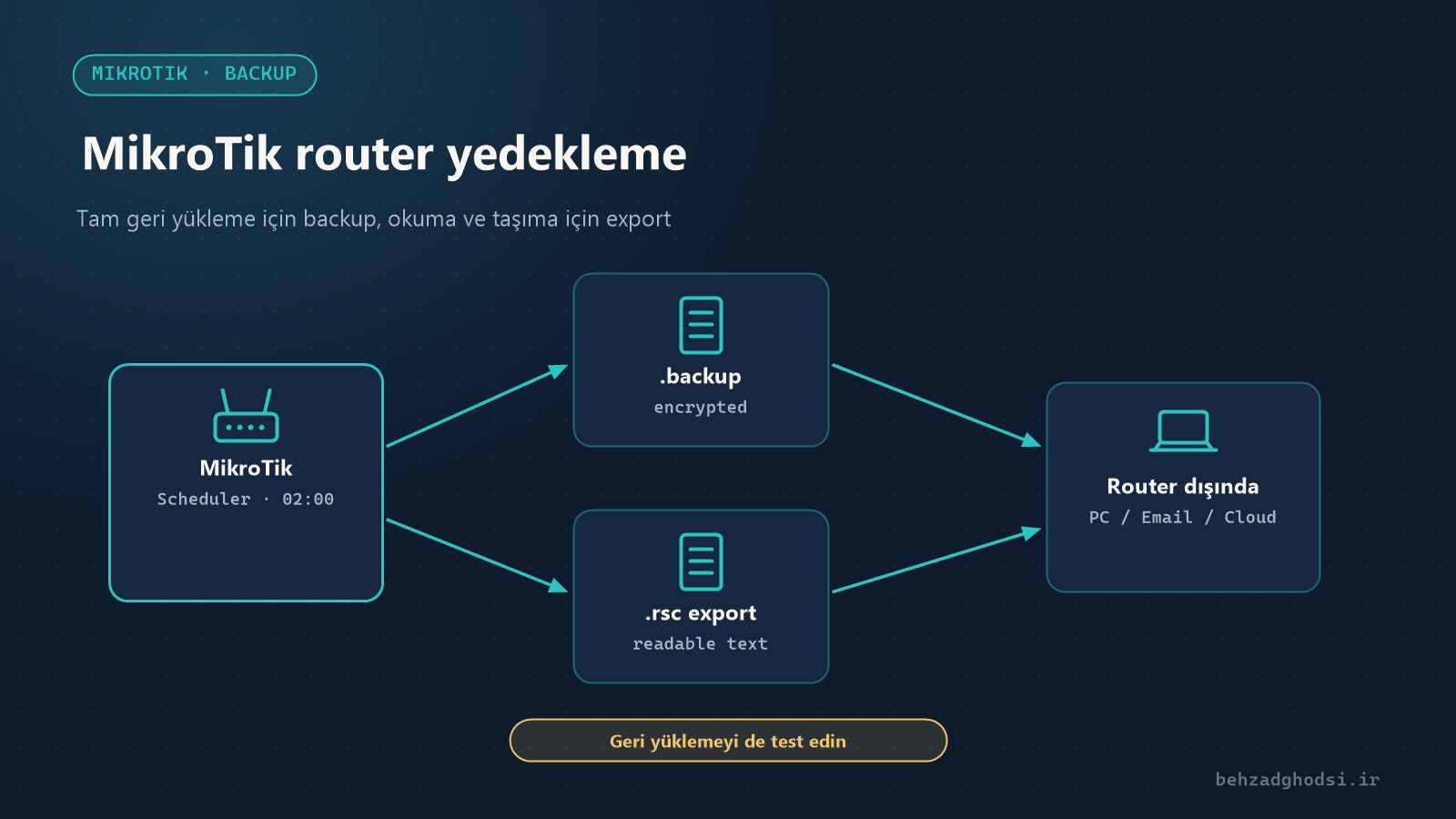
.backupdosyası): Kullanıcılar, şifreler ve tüm ayarlar dahil, eksiksiz ikili (binary) dosya. Aynı cihaza ya da aynı modeldeki bir cihaza geri yüklemek içindir. Okunamaz ve düzenlenemez. - Export (
.rscdosyası): Yapılandırma komutlarından oluşan okunabilir metin. Okuyabilir, düzenleyebilir, bir kısmını başka bir router’da çalıştırabilir ya da önceki sürümle karşılaştırabilirsiniz. RouterOS kullanıcı şifrelerini içermez.
En iyi yöntem: İkisini de alın.
Backup alma
/system backup save name=hq-router password="Backup-Encrypt-Pass"password belirlemek dosyayı şifreler. Bunu mutlaka yapın; backup dosyası router’ın tüm şifrelerini ve anahtarlarını içerir.
Export alma
/export file=hq-routerRouterOS 7’de PPPoE şifresi, WireGuard anahtarları ve Wi-Fi şifreleri gibi hassas bilgiler varsayılan olarak export’a girmez. Bunlara da ihtiyacınız varsa:
/export show-sensitive file=hq-router-fullshow-sensitive ile oluşturulan dosyayı bir şifre gibi koruyun.
Dosyaları router’dan alma
Dosyalar Files menüsünde saklanır. Winbox’ta Files penceresinden masaüstüne sürükleyin ya da sağ tıklayıp Download’u seçin. Yalnızca router’ın üzerinde duran yedek, yedek değildir; router arızalanırsa dosya da kaybolur.
Backup’ı geri yükleme
.backup dosyasını router’ın Files bölümüne yükleyin ve:
/system backup load name=hq-router.backup password="Backup-Encrypt-Pass"Router yeniden başlar ve dosyadaki ayarlarla açılır. Aynı modeldeki başka bir cihaza yüklüyorsanız arayüzlerin MAC adreslerinin de dosyadan geldiğine dikkat edin. Eski cihaz hâlâ ağdaysa MAC çakışması olur; adresleri reset-mac-address ile geri alın.
Export’u geri yükleme
Export, yeni bir router ya da farklı bir model için daha uygundur. Router’ı varsayılan yapılandırma olmadan sıfırlayın, .rsc dosyasını yükleyin ve:
/import file-name=hq-router.rscModel farklıysa önce dosyayı bir metin düzenleyicide açıp arayüz adlarını yeni cihaza göre uyarlayın. Import’tan sonra kullanıcı şifrelerini yeniden ayarlayın.
Otomatik günlük yedekleme
Hem backup hem export alan bir betik oluşturun:
/system script add name=auto-backup policy=read,write,policy,test,sensitive source={
  :local name [/system identity get name]
  /system backup save name=("auto-" . $name) password="Backup-Encrypt-Pass"
  /export file=("auto-" . $name)
}
ve her gece saat 02:00’de çalıştırın:
/system scheduler add name=daily-backup start-time=02:00:00 interval=1d on-event=auto-backupBu betik her gece önceki dosyanın üzerine yazar. Birden çok sürüm tutmak için dosya adına tarih ekleyin.
Yedeği e-postayla gönderme
Kopyaların router dışında da otomatik saklanması için onları e-postayla gönderebilirsiniz. Önce e-posta sunucusunu ayarlayın (TLS parametre adları RouterOS sürümleri arasında biraz farklıdır; Tools → Email menüsüne bakın):
/tool e-mail set server=smtp.example.com port=587 user=backup@example.com password="Mail-Pass" from=backup@example.comArdından yukarıdaki betiğin sonuna gönderme adımını ekleyin:
/tool e-mail send to="it@example.com" subject=("Backup " . $name) file=("auto-" . $name . ".backup")Dosyanın tamamen yazılması için dosyayı oluşturmakla göndermek arasında :delay 5s ile kısa bir süre bekleyin.
MikroTik Cloud Backup
RouterOS, şifrelenmiş bir kopyayı MikroTik sunucularında saklama imkânı da sunar:
/system backup cloud upload-file action=create-and-upload password="Cloud-Backup-Pass"Basittir, ama yalnızca bir kopya tutar ve router’ın MikroTik sunucularına erişebilmesine bağlıdır. Kendi kopyalarınızın yerine değil, onların tamamlayıcısı olarak görün.
Birkaç öneri
- Her önemli değişiklikten ya da RouterOS güncellemesinden önce elle yedek alın.
- Kopyaları router dışında, tercihen iki farklı yerde tutun.
- Backup dosyasını şifreleyin, hassas export’u bir şifre gibi koruyun.
- Birkaç ayda bir test cihazında geri yüklemeyi deneyin. Geri yüklemeyi denemeden yedeğin gerçekten kullanılabilir olup olmadığını bilemezsiniz.
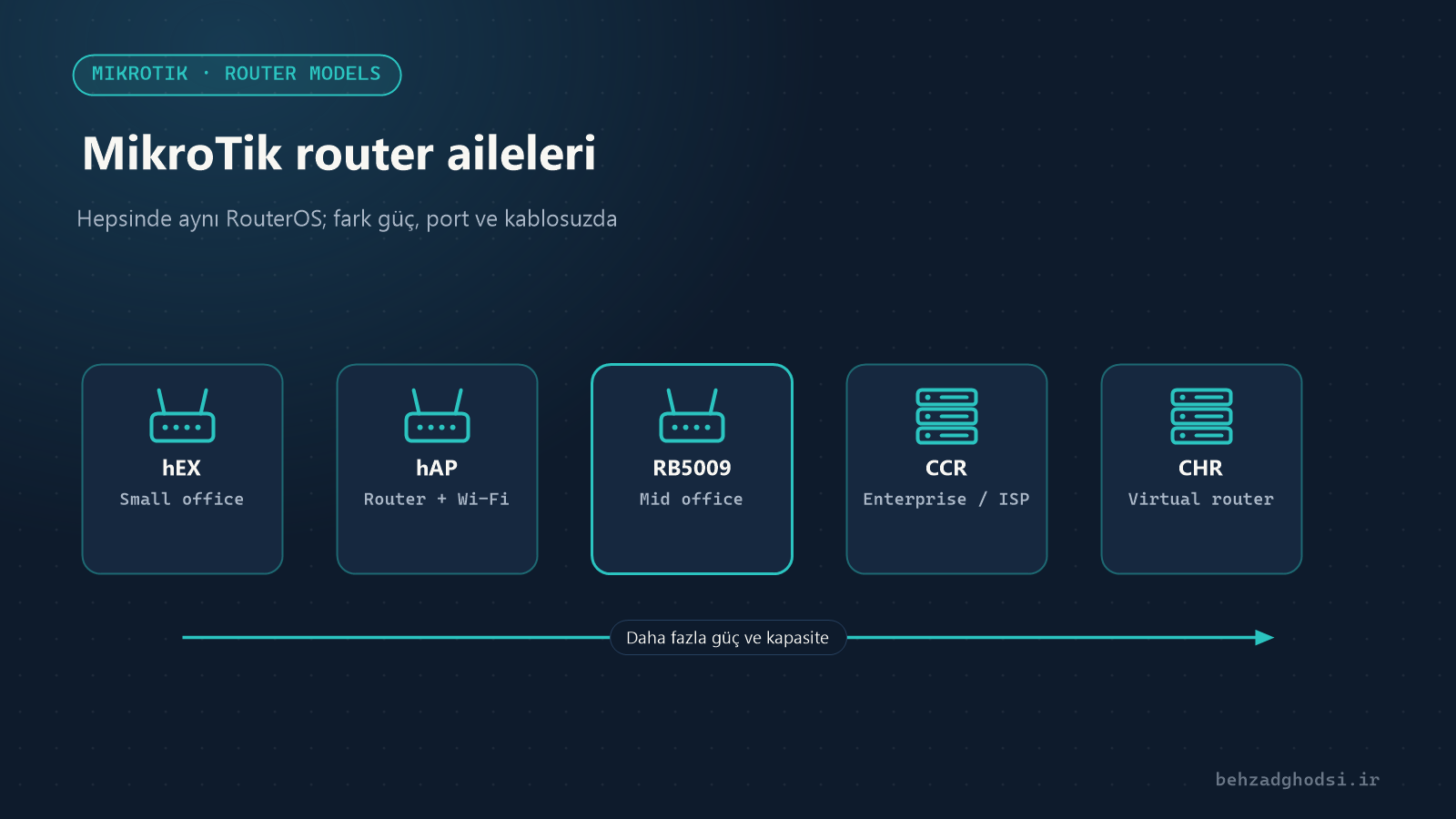
Aynı cihaza tam geri yükleme için backup; okumak, karşılaştırmak ve başka cihaza taşımak için export. İkisini de alın, şifreleyin, otomatikleştirin ve router dışında saklayın. Bu yazı MikroTik serisinin son bölümü; seriyi baştan okumak için MikroTik router aileleri makalesinden başlayın.