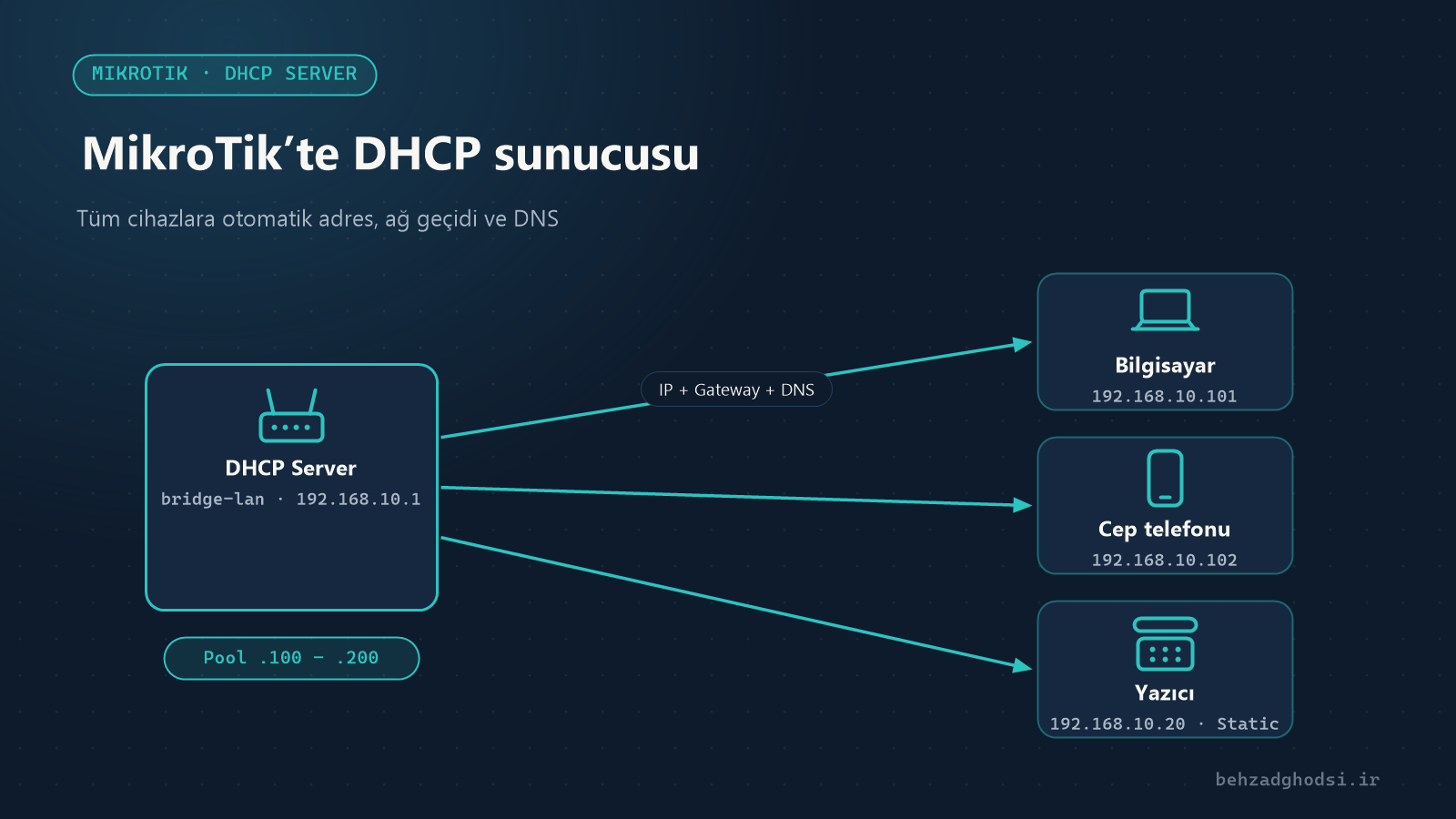
DHCP olmadan her cihaza IP adresini, alt ağ maskesini, ağ geçidini ve DNS’i elle girmeniz gerekir. DHCP sunucusu bunu otomatik yapar. Bu makalede iç ağın 192.168.10.1/24 adresiyle bridge-lan üzerinde olduğunu varsayıyoruz.
MikroTik’te DHCP’nin parçaları
- IP Pool: Cihazlara dağıtılan adres aralığı.
- DHCP Network: Adresle birlikte verilen ayarlar; ağ geçidi, DNS ve alan adı.
- DHCP Server: Bir arayüzü dinleyen ve havuzdan adres veren servis.
- Leases: Adres almış cihazların listesi.
Hızlı yol: DHCP Setup
Winbox’ta IP → DHCP Server’a gidin ve DHCP Setup’a tıklayın. Sırasıyla arayüzü (bridge-lan), ağı, ağ geçidini, adres aralığını, DNS’i ve kira süresini onaylayın ya da düzeltin. Aynı işlem komut satırında:
/ip dhcp-server setupElle yapılandırma
Elle yöntemi bilmek her parçanın ne yaptığını anlamanıza yardım eder:
/ip pool add name=pool-lan ranges=192.168.10.100-192.168.10.200
/ip dhcp-server network add address=192.168.10.0/24 gateway=192.168.10.1 dns-server=192.168.10.1 domain=office.local
/ip dhcp-server add name=dhcp-lan interface=bridge-lan address-pool=pool-lan lease-time=8h disabled=no.2–.99adreslerini sunucular, yazıcılar ve kameralar için havuz dışında tuttuk.- DNS olarak router’ın kendi adresini verdik; yani router kullanıcılar için DNS’i önbelleğe alır (internet kurulumu makalesinde anlattık).
lease-time=8hofis ağları için uygundur. Giriş çıkışın çok olduğu misafir ağı için1hgibi daha kısa bir süre daha iyidir.
Adres almış cihazları görme
/ip dhcp-server lease printÇıktıda her cihazın IP adresini, MAC adresini ve cihaz adını (Host Name) görürsünüz.
Adres rezervasyonu (Static Lease)
Yazıcı, personel devam terminali ya da kamera her zaman aynı adresi almalıdır. Cihazın kendisinde elle ayarlamak yerine adresi DHCP’de ona ayırabilirsiniz:
/ip dhcp-server lease add address=192.168.10.20 mac-address=AA:BB:CC:DD:EE:FF comment="Printer - Floor 1" server=dhcp-lanYa da cihazın mevcut kirasını sabitleyin:
/ip dhcp-server lease make-static [find where host-name="Printer-HP"]Winbox’ta da kiraya sağ tıklayıp Make Static’i seçebilirsiniz.
Birden çok VLAN için DHCP
Ağı VLAN’larla böldüyseniz her VLAN için ayrı bir havuz, ağ ve DHCP sunucusu gerekir. Örneğin 30 numaralı misafir VLAN’ı için:
/interface vlan add name=vlan30-guest vlan-id=30 interface=bridge-lan
/ip address add address=192.168.30.1/24 interface=vlan30-guest
/ip pool add name=pool-guest ranges=192.168.30.10-192.168.30.250
/ip dhcp-server network add address=192.168.30.0/24 gateway=192.168.30.1 dns-server=192.168.30.1
/ip dhcp-server add name=dhcp-guest interface=vlan30-guest address-pool=pool-guest lease-time=1h disabled=no
Ek ayar gönderme (DHCP Options)
IP telefonlar gibi bazı cihazlar ayarlarını DHCP’den alır; örneğin yapılandırmayı indirmek için TFTP sunucusunun adresi (Option 66):
/ip dhcp-server option add name=tftp-server code=66 value="'192.168.10.5'"
/ip dhcp-server network set [find address=192.168.10.0/24] dhcp-option=tftp-server
Sorun giderme
- Cihazlar adres almıyor: DHCP sunucusu doğru arayüzde mi (tek tek portlarda değil, bridge’de) tanımlı? Durumu
disabledmı? - Havuz doldu: Kiralara bakın; aralığı büyütün ya da kira süresini kısaltın.
- Cihazlar tuhaf adresler alıyor: Muhtemelen ağda ev tipi bir modem ya da router gibi başka bir DHCP sunucusu açık. MikroTik’te bilinmeyen DHCP sunucularını Alerts (DHCP Server menüsünde) ile tespit edin.
- Adres almışlar ama internet yok: DHCP Network’teki ağ geçidi ve DNS’i kontrol edin.
MikroTik DHCP sunucusu üç parçayla çalışır: havuz, ağ ve sunucu. Sabit adresleri havuz dışında tutun ya da Static Lease ile ayırın, her VLAN için ayrı sunucu oluşturun ve ağdaki istenmeyen DHCP sunucularına dikkat edin. Sonraki makale: MikroTik’te NAT türleri.