MikroTik router’lardaki sorunların çoğu ilk gün başlar: portlar plansız kullanılmış, adresleme başka bir ağla çakışıyor ya da varsayılan kullanıcı basit bir şifreyle kalmış. Bu makale her ayardan önce basit bir plan, ardından doğru bir ilk kurulum gösteriyor.
Adım 1: Kâğıt üzerinde planlama
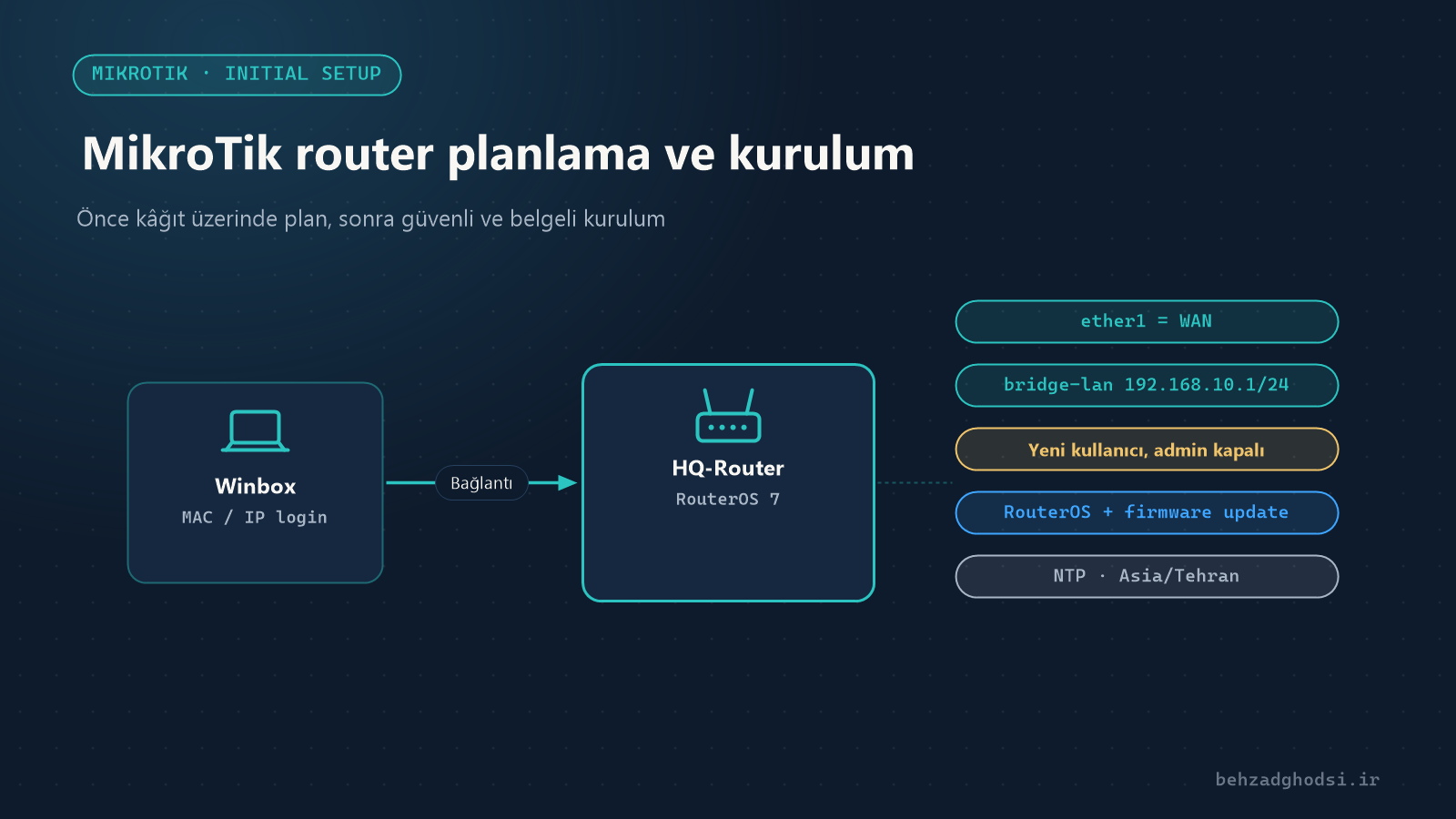
Router’ı bağlamadan önce şunları belirleyin:
- İnternet (WAN) portu: genellikle
ether1. - İç ağ (LAN) portları: örneğin
ether2–ether5. - İç ağ adresi: örneğin
192.168.10.0/24ve router adresi192.168.10.1. Çoğu modemde varsayılan olan192.168.1.0/24ve192.168.0.0/24’ü kullanmayın; sonradan VPN ve şube bağlantılarında çakışma yaşamazsınız. - DHCP aralığı: örneğin
192.168.10.100–192.168.10.200. Alt adresleri sabit IP’li sunucular, yazıcılar ve kameralar için ayırın. - İnternet bağlantı türü: DHCP’li modem mi, PPPoE mi, sabit IP mi?
- Router’ı kimin yöneteceği ve nereden bağlanacağı.
Adım 2: Router’a bağlanma
MikroTik’in ana yönetim aracı Winbox’tır. MikroTik’in resmî sitesinden indirin. Bilgisayarı LAN portlarından birine bağlayın (ether1’e değil).
Winbox’ta Neighbors sekmesi ağdaki router’ları gösterir. Router’ın henüz IP’si olmasa bile MAC adresiyle bağlanabilirsiniz. Varsayılan yapılandırmalı router’larda adres 192.168.88.1’dir.
Varsayılan kullanıcı adı admin’dir. Yeni cihazlarda varsayılan şifre cihaz etiketinde yazılıdır; eski cihazlarda şifre boştur.
Adım 3: Varsayılan yapılandırma kalsın mı?
MikroTik, çoğu ev ve ofis modelinde ether1’i WAN yapan, diğer portları bir bridge’e koyan ve temel güvenlik duvarı ile NAT’ı ayarlayan bir Default Configuration ile gelir. İki seçeneğiniz var:
- Koruyup uyarlamak: Hızlı başlangıç ve küçük ofisler için uygundur; varsayılan güvenlik duvarı sağlamdır.
- Silip sıfırdan kurmak: Her ayarı kendisi anlamak ve kontrol etmek isteyenler için. Bu durumda güvenlik duvarını ayarlamadan router’ı internete bağlamayın.
Yapılandırmayı tamamen silmek için:
/system reset-configuration no-defaults=yes skip-backup=yesBu komuttan sonra router’ın hiç IP’si olmaz ve Winbox’ta yalnızca MAC adresiyle bağlanırsınız.
Adım 4: Kullanıcı ve şifre
İlk iş yeni bir yönetici kullanıcı oluşturmak ve admin’i devre dışı bırakmaktır:
/user add name=netadmin group=full password="Str0ng-Pass-2026"
/user disable admin
Önce yeni kullanıcıyla girip çalıştığından emin olun, sonra admin’i devre dışı bırakın.
Adım 5: Ad ve saat
/system identity set name=HQ-Router
/system clock set time-zone-name=Europe/Istanbul
/system ntp client set enabled=yes servers=pool.ntp.org
Doğru saat; kayıtlar, Scheduler ve VPN sertifikaları için şarttır.
Adım 6: RouterOS ve firmware güncellemesi
/system package update check-for-updates
/system package update install
Router kurulumdan sonra yeniden başlar. Ardından RouterBOARD firmware’ini de güncelleyin ve bir kez daha yeniden başlatın:
/system routerboard upgrade
/system reboot
Adım 7: İç ağ için bridge
Sıfırdan başladıysanız LAN portlarını bir bridge’e koyun ki bir switch gibi çalışsınlar:
/interface bridge add name=bridge-lan
/interface bridge port add bridge=bridge-lan interface=ether2
/interface bridge port add bridge=bridge-lan interface=ether3
/interface bridge port add bridge=bridge-lan interface=ether4
/interface bridge port add bridge=bridge-lan interface=ether5
/ip address add address=192.168.10.1/24 interface=bridge-lan
Güvenlik duvarını daha kolay yönetmek için WAN ve LAN listeleri oluşturun:
/interface list add name=WAN
/interface list add name=LAN
/interface list member add list=WAN interface=ether1
/interface list member add list=LAN interface=bridge-lan
Sonraki makalelerde güvenlik duvarı ve NAT kurallarını bu listelerle yazıyoruz.
Adım 8: Portları adlandırma ve belgeleme
Her porta bir açıklama yazın ki aylar sonra hangi kablonun nereye gittiğini bilin:
/interface ethernet set ether1 comment="WAN - Modem"
/interface ethernet set ether2 comment="LAN - Switch Floor 1"
Doğru bir MikroTik kurulumu planlamayla başlar: portlar, adresler ve internet türü. Sonra güvenli kullanıcı, güncellemeler, saat ve iç bridge gelir. Bir sonraki makalede MikroTik router’da internet kurulumunu görüyoruz.