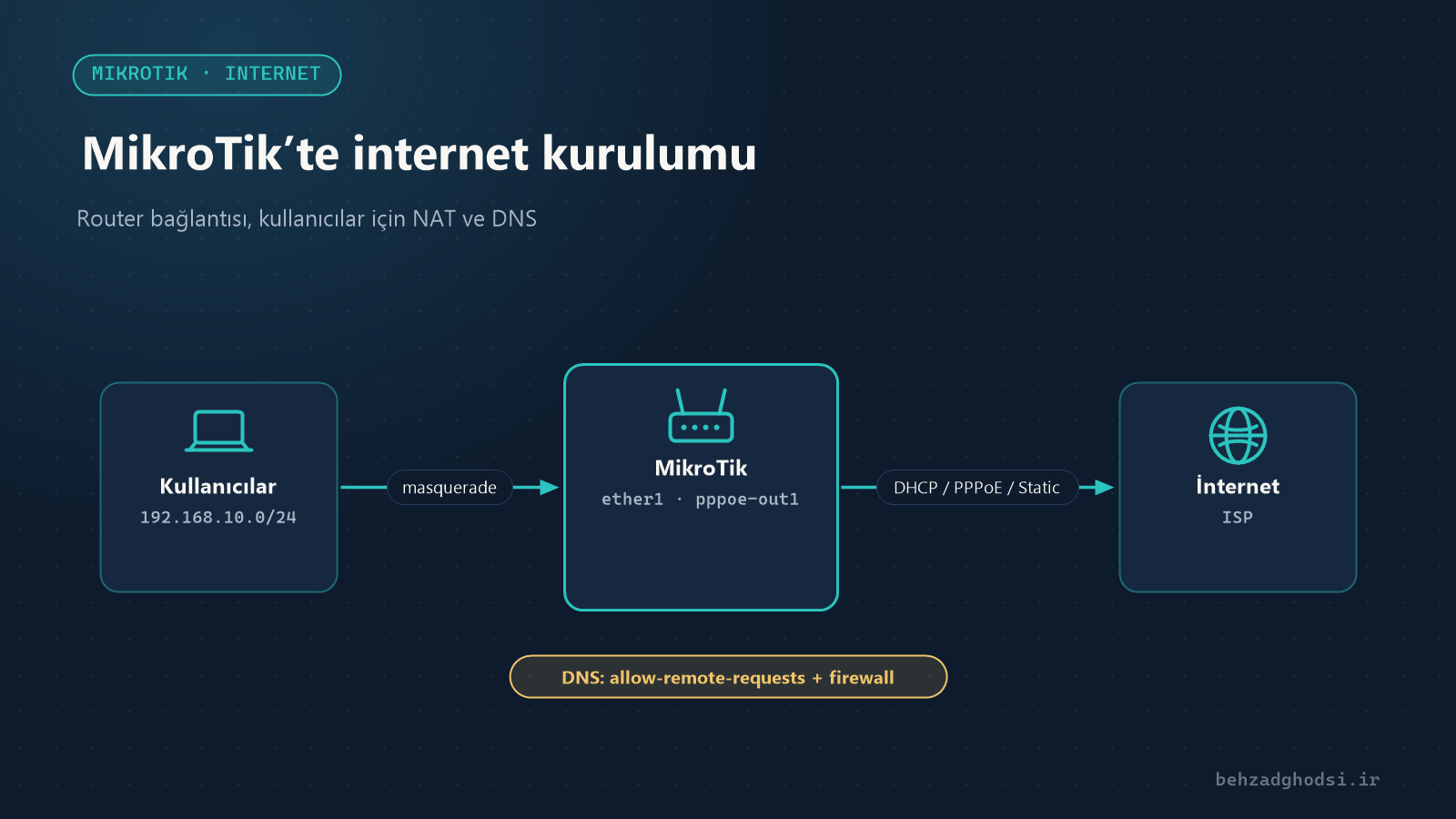
Ağ kullanıcılarının MikroTik router üzerinden internete erişmesi için üç şey gerekir: Router’ın kendisi internete bağlanmalı, kullanıcı trafiği NAT’lanmalı ve DNS doğru çalışmalı. Bu makalede internet portunun ether1, iç ağın ise 192.168.10.1/24 adresiyle bridge-lan üzerinde olduğunu varsayıyoruz (ilk kurulum makalesine bakın).
Hangi bağlantı yöntemi?
- Router modunda modem (DHCP): Modem internet bağlantısını kurar ve MikroTik’e bir IP verir. En basit yöntemdir, ama iki katman NAT olur ve dışarıdan erişim için modemde de port yönlendirme yapmanız gerekir.
- PPPoE: ADSL veya VDSL modem bridge moduna alınır ve MikroTik, servis sağlayıcının kullanıcı adı ve şifresiyle internete kendisi bağlanır. Tam kontrol MikroTik’tedir ve (varsa) genel IP doğrudan router’a gelir. Önerilen yöntemdir.
- Sabit IP: Kurumsal ve fiber bağlantılarda servis sağlayıcı sabit adres, ağ geçidi ve DNS verir.
Yöntem 1: Modem arkasında DHCP istemcisi
/ip dhcp-client add interface=ether1 use-peer-dns=yes add-default-route=yes disabled=noDurumu kontrol edin:
/ip dhcp-client printDurum bound ise ve adres alınmışsa bağlantı kurulmuştur. Modemin ağ adresi iç ağınızla aynı olmamalıdır.
Yöntem 2: PPPoE
Önce modemi kendi panelinden bridge moduna alın; yöntemi modele göre değişir. Sonra MikroTik’te:
/interface pppoe-client add name=pppoe-out1 interface=ether1 user="username@isp" password="Your-Pass" add-default-route=yes use-peer-dns=yes disabled=noBu yöntemde internet arayüzünüz ether1 değil, pppoe-out1’dir. Onu WAN listesine ekleyin:
/interface list member add list=WAN interface=pppoe-out1Durumu kontrol edin:
/interface pppoe-client monitor pppoe-out1connected durumu bağlantının kurulduğunu gösterir. Bağlanmıyorsa kullanıcı adı ve şifreyi servis sağlayıcınızla kontrol edin ve modemin gerçekten bridge modunda olduğundan emin olun.
Yöntem 3: Sabit IP
/ip address add address=203.0.113.10/29 interface=ether1
/ip route add dst-address=0.0.0.0/0 gateway=203.0.113.9
/ip dns set servers=8.8.8.8,1.1.1.1
Adresleri servis sağlayıcınızın verdiği değerlerle değiştirin.
NAT: iç kullanıcılar için internet
Router artık internete bağlı, ancak kullanıcılar özel adresleriyle doğrudan internete çıkamaz. masquerade ile adresleri router’ın adresine çevrilir:
/ip firewall nat add chain=srcnat out-interface-list=WAN action=masquerade comment="Internet for LAN"WAN listeniz yoksa out-interface-list=WAN yerine out-interface=ether1 ya da out-interface=pppoe-out1 kullanın. NAT türleri MikroTik’te NAT türleri makalesinde ayrıntılı anlatılıyor.
DNS
Router, iç kullanıcılar için DNS sunucusu olabilir ve yanıtları önbelleğe alabilir:
/ip dns set allow-remote-requests=yesDNS’i servis sağlayıcıdan almıyorsanız sunucuları elle girin:
/ip dns set servers=8.8.8.8,1.1.1.1 allow-remote-requests=yesÖnemli uyarı: allow-remote-requests=yes olduğunda internetten gelen DNS isteklerini güvenlik duvarında engellemelisiniz; yoksa router’ınız DDoS saldırılarında kötüye kullanılan açık bir DNS sunucusuna dönüşür. MikroTik’in varsayılan güvenlik duvarı bunu yapar. Sıfırdan kurduysanız MikroTik ile ağ güvenliği makalesine bakın.
Bağlantıyı kontrol etme
Router’ın kendisinden:
/ping 8.8.8.8 count=4
/ping google.com count=48.8.8.8yanıt veriyor amagoogle.comvermiyorsa sorun DNS’tedir.- İkisi de yanıt vermiyorsa varsayılan rotaya bakın:
/ip route print where dst-address=0.0.0.0/0İç ağdaki bir bilgisayardan da deneyin. Router internete çıkıyor ama bilgisayarlar çıkamıyorsa NAT’ı ve bilgisayarın ağ geçidi ile DNS ayarlarını kontrol edin.
MikroTik internet bağlantısının üç parçası vardır: router’ın kendi bağlantısı (DHCP, PPPoE ya da sabit IP), kullanıcılar için NAT ve DNS. Ciddi ofislerde modem bridge modundayken PPPoE daha fazla kontrol sağlar. Sonraki adım, bilgisayarların otomatik adres alması için DHCP sunucusu kurulumu.