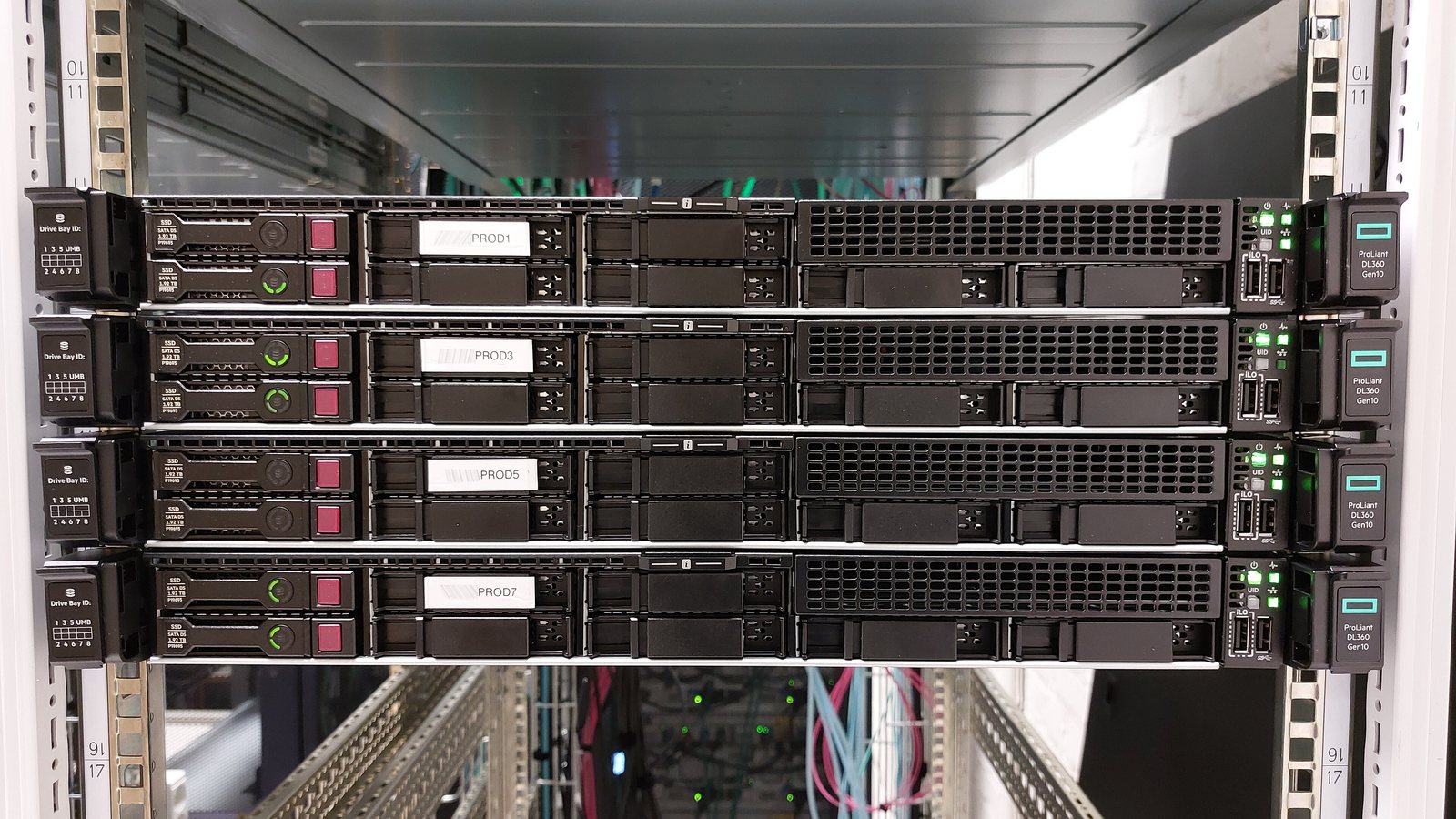
Eski sunucuların çoğu aynı sorunu paylaşır: donanım yıpranıyordur ama üzerinde kimsenin dokunmaya cesaret edemediği bir yazılım çalışır; eski bir muhasebe programı, bir veritabanı ya da şirkete özel bir uygulama. Fizikselden sanala dönüştürme, yani P2V, bu sunucuyu tüm ayarları ve uygulamalarıyla VMware ESXi, Hyper-V veya Proxmox üzerindeki bir sanal makineye taşır.
Fiziksel sunucu neden sanallaştırılır?
- Yıpranmış donanımdan kurtulmak: sanal makine artık o sunucunun disklerine, güç kaynaklarına ve anakartına bağlı değildir.
- Daha kolay yedekleme ve geri dönüş: sunucunun tamamı birkaç dosyadır; snapshot ve sanal makine düzeyinde yedekle geri dönmek dakikalar sürer.
- Birden fazla sunucu tek host’ta: daha az elektrik, daha az kabin alanı ve daha düşük bakım maliyeti.
- Kolay taşıma: sanal makine daha sonra yeni bir sunucuya, hatta buluta taşınabilir.
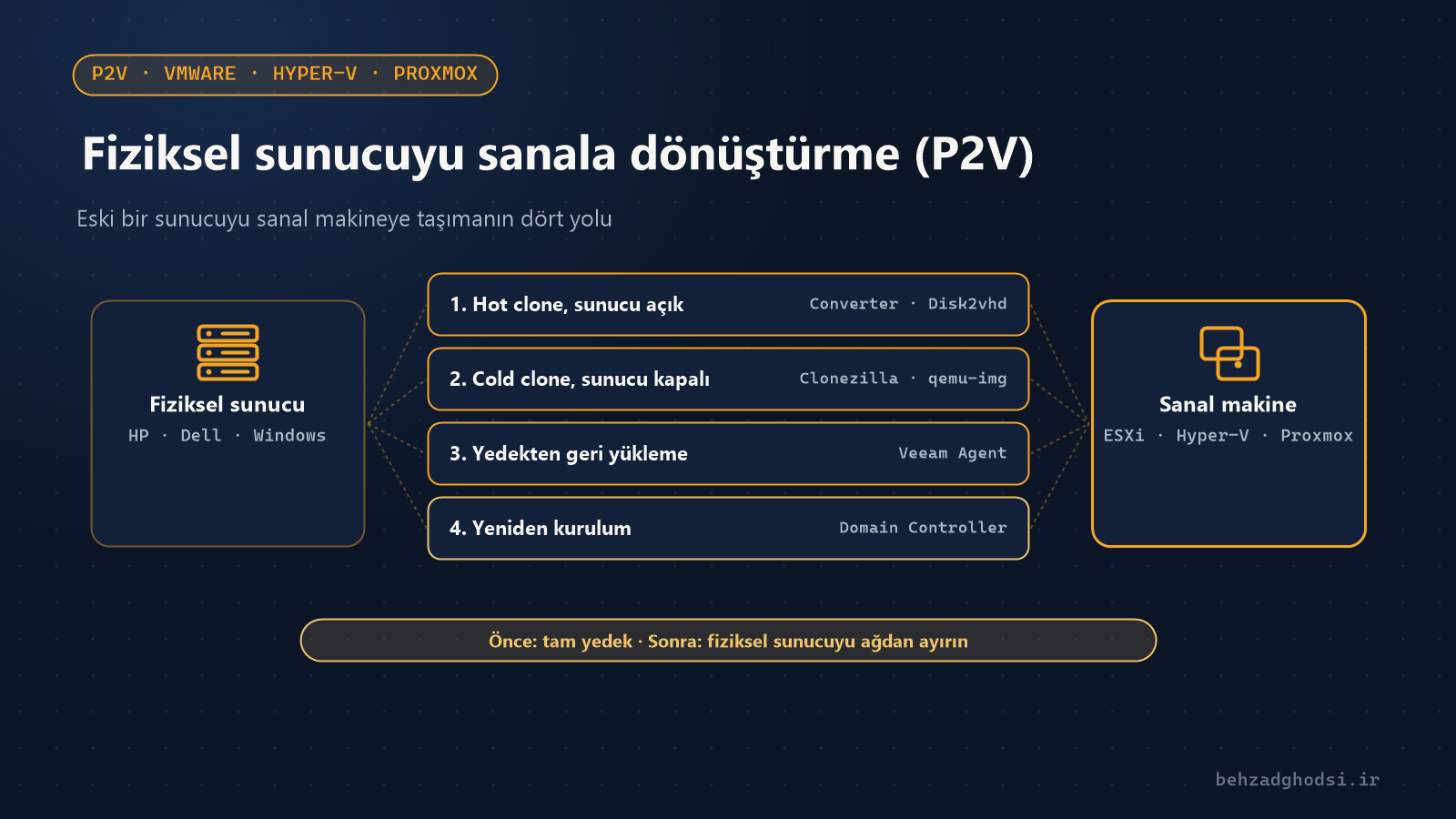
P2V’nin dört yolu
| Yöntem | Sunucu kapatılır mı? | Yaygın araçlar | Uygun olduğu durum |
|---|---|---|---|
| Hot clone | Hayır, geçiş anına kadar | VMware Converter, Disk2vhd | Sıradan Windows ve Linux sunucular |
| Cold clone | Evet, süreç boyunca | Clonezilla, dd ve qemu-img | Veritabanları ve verisi sürekli değişen sunucular |
| Yedekten geri yükleme | Hayır | Veeam Agent | Zaten Veeam ile yedek alınan yerler |
| Yeniden kurulum | Hayır | Temiz kurulum ve servis taşıma | Domain controller’lar ve çok eski sunucular |
1. VMware Converter ile hot clone (VMware için)
VMware vCenter Converter Standalone çalışan sunucuda çalışır (ya da ona uzaktan bağlanır) ve disklerini doğrudan ESXi host’una veya vCenter’a kopyalar:
- Converter’ı başka bir makineye ya da sunucunun kendisine kurun ve Convert Machine’e tıklayın.
- Kaynağı Powered on, türünü Remote Windows veya Linux seçin ve oturum bilgilerini girin.
- Hedef olarak ESXi host’unu veya vCenter’ı belirleyin, datastore’u seçin ve diskleri thin yapın.
- Options bölümünde VMXNET3 ağ kartı ile uygun CPU ve bellek miktarını seçin.
- Son anda yapılan değişikliklerin de aktarılması için Synchronize changes’i açın.
Aracı yalnızca Broadcom’un resmî sitesinden indirin; eski Converter sürümleri yeni Windows sürümleri ve ESXi 8 ile sorun çıkarır.
2. Disk2vhd ile hot clone (Hyper-V için)
Microsoft Sysinternals’ın parçası olan Disk2vhd, VSS kullanarak çalışan Windows’tan bir VHDX dosyası oluşturur:
disk2vhd64.exe * E:\p2v\srv-acc.vhdxDosyayı Hyper-V host’una kopyalayın, Generation 1 (eski BIOS’lu sunucular için) ya da Generation 2 (UEFI’li sunucular için) bir sanal makine oluşturun ve VHDX’i bağlayın. Çıktıyı dönüştürdüğünüz disklerden farklı bir diske kaydedin.
3. Veritabanları ve Proxmox için cold clone
Veri sürekli değişiyorsa, örneğin bir SQL veritabanı ya da muhasebe yazılımında, en güvenli yol sunucunun kapalı olmasıdır. Clonezilla gibi bir canlı ortamdan açın, diskin ham imajını alın ve qemu-img ile hedef formata dönüştürün:
qemu-img convert -p -O vmdk  srv-acc.img srv-acc.vmdk    # VMware
qemu-img convert -p -O vhdx  srv-acc.img srv-acc.vhdx    # Hyper-V
qemu-img convert -p -O qcow2 srv-acc.img srv-acc.qcow2   # Proxmox / KVM
Proxmox’ta imajı doğrudan bir sanal makineye aktarabilirsiniz:
qm importdisk 120 srv-acc.img local-lvm4. Veeam ile yedekten geri yükleme
Fiziksel sunucu Veeam Agent for Windows ile yedekleniyorsa, Veeam Backup & Replication bu yedeği Restore to VMware veya Restore to Hyper-V (ya da Instant Recovery) ile doğrudan sanal makine olarak geri yükleyebilir. Büyük artısı: yedeğinizi de aynı anda test etmiş olursunuz.
5. Bazen dönüştürmemek daha iyidir
Bir domain controller’ı P2V ile dönüştürmeyin. Domain controller’ın eski bir kopyasını geri getirmek Active Directory replikasyonunu bozabilir (USN rollback). Yeni bir sanal domain controller kurun, rolleri taşıyın ve eskisini demote edin. Windows Server 2003 gibi çok eski sunucularda da temiz kurulum ve uygulama taşıma genellikle daha az dert çıkarır.
Dönüştürmeden önce kontrol listesi
- Tam yedek alın ve bir geri dönüş planınız olsun.
- Lisansları kontrol edin: HP veya Dell sunucuyla gelen OEM Windows lisansı sanal makineye taşınmaz. Donanıma ya da USB dongle’a bağlı lisanslı yazılımları önceden çözün.
- Disklerin gerçekte kullanılan alanını hedef datastore’daki boş alanla karşılaştırın.
- Her ağ kartının IP adresini, DNS’ini ve ağ geçidini not edin.
- Geçiş için veritabanı servislerini ve hassas uygulamaları durdurun.
Dönüşümden sonra
- Aynı ad ve IP’ye sahip iki sunucu aynı anda açık olmasın diye fiziksel sunucuyu ağdan ayırın.
- VMware Tools veya Integration Services’ı kurun.
- HP Management Agents ve RAID kartı yazılımı gibi eski donanım araçlarını ve sürücülerini kaldırın.
- IP’yi yeni ağ kartına verin. Windows bu IP’nin başka bir karta atanmış olduğunu söylerse, eski gizli ağ kartını Aygıt Yöneticisi’nden kaldırın.
- Windows’u yeniden etkinleştirin; uygulamaları, servisleri ve kullanıcı erişimini test edin.
- Fiziksel sunucuyu birkaç gün kapalı tutun ve emin olduktan sonra devreden çıkarın.
Kısacası
Çoğu sunucu için VMware Converter veya Disk2vhd ile hot clone en hızlı yoldur. Veritabanları için cold clone daha güvenlidir; domain controller içinse yenisini kurun. Hangisini seçerseniz seçin, öncesinde yedeği ve sonrasında testi atlamayın.
Fiziksel sunucu ile sanallaştırma arasında hâlâ kararsızsanız Fiziksel sunucu mu, sanallaştırma mı? makalesini okuyun. Sanallaştırma sonrası yedekleme için Veeam ile 3-2-1 kuralına bakın.