سرورهای قدیمی معمولاً یک مشکل مشترک دارند: سختافزارشان دارد از کار میافتد، ولی نرمافزاری رویشان است که کسی جرئت نمیکند دست بزند؛ یک حسابداری قدیمی، یک دیتابیس یا یک برنامهٔ اختصاصی. تبدیل فیزیکی به مجازی یا P2V (Physical to Virtual) همین سرور را با همهٔ تنظیمات و برنامههایش به یک ماشین مجازی روی VMware ESXi، Hyper-V یا Proxmox منتقل میکند.
چرا سرور فیزیکی را مجازی کنیم؟
- رهایی از سختافزار فرسوده: ماشین مجازی به دیسک و پاور و مادربرد آن سرور قدیمی وابسته نیست.
- بکاپ و بازیابی سادهتر: کل سرور یک فایل است؛ با Snapshot و بکاپ سطح ماشین مجازی، بازگشت چند دقیقه طول میکشد.
- جمع کردن چند سرور روی یک سرور: مصرف برق، فضای رک و هزینهٔ نگهداری کم میشود.
- جابهجایی آسان: ماشین مجازی را میشود بعداً به سرور جدید یا حتی کلاد برد.
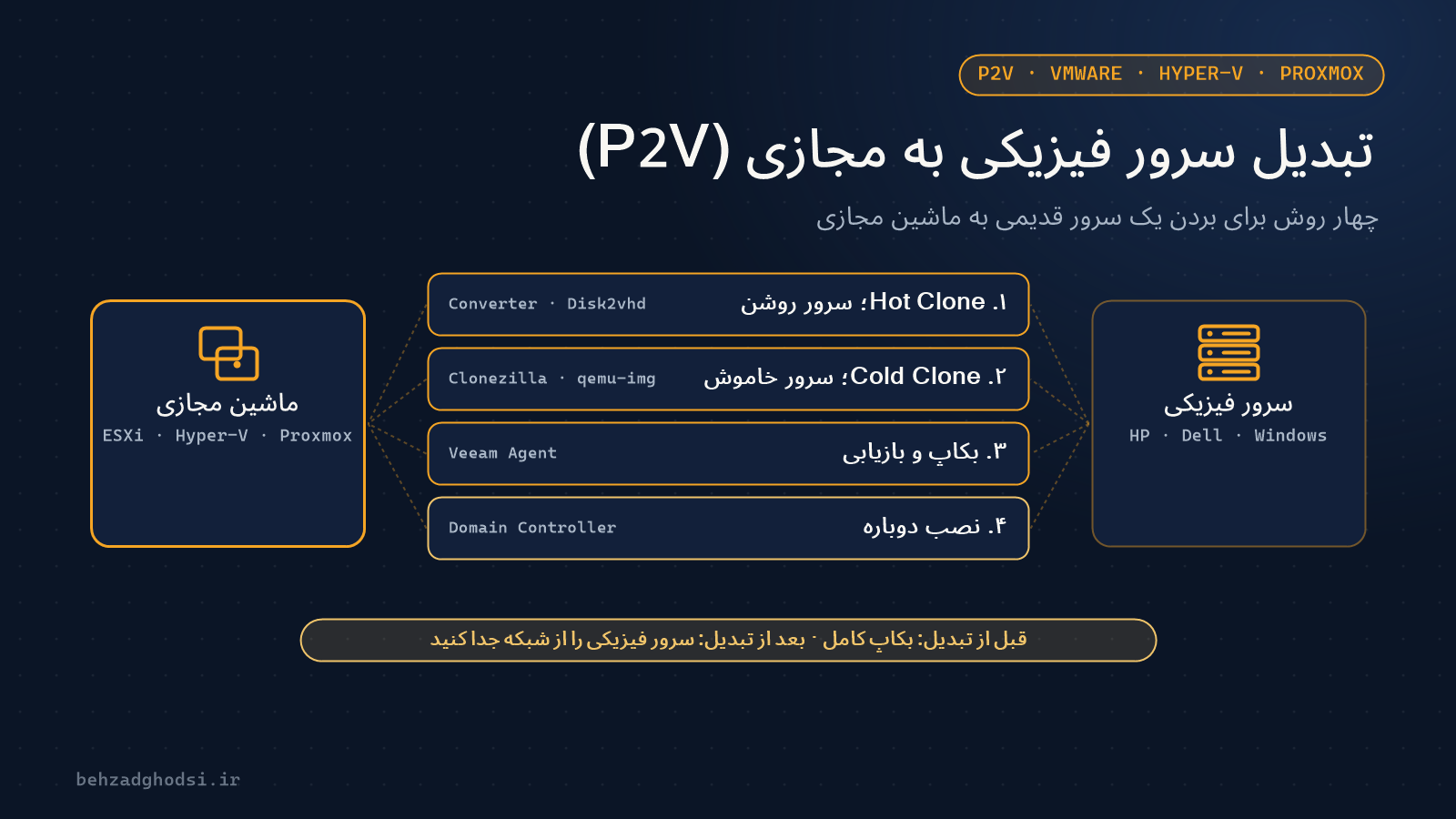
چهار روش تبدیل P2V
| روش | سرور خاموش میشود؟ | ابزار رایج | مناسب برای |
|---|---|---|---|
| Hot Clone | نه، تا لحظهٔ جابهجایی | VMware Converter، Disk2vhd | سرورهای ویندوزی و لینوکسی معمولی |
| Cold Clone | بله، در تمام مدت | Clonezilla، dd و qemu-img | دیتابیسها و سرورهای حساس به تغییر داده |
| بکاپ و بازیابی | نه | Veeam Agent | جایی که از قبل بکاپ Veeam دارید |
| نصب دوباره | نه | نصب تازه و انتقال سرویس | دامین کنترلر و سرورهای خیلی قدیمی |
۱. Hot Clone با VMware Converter (برای VMware)
VMware vCenter Converter Standalone روی سرور در حال کار نصب میشود (یا از راه دور به آن وصل میشود) و دیسکها را مستقیم روی هاست ESXi یا vCenter کپی میکند. مراحل:
- Converter را روی یک کامپیوتر دیگر یا خود سرور نصب کنید و Convert Machine را بزنید.
- مبدأ را Powered on و نوع آن را Remote Windows یا Linux انتخاب کنید و مشخصات ورود را بدهید.
- مقصد را هاست ESXi یا vCenter بگذارید، Datastore را انتخاب کنید و دیسکها را Thin بسازید.
- در قسمت Options کارت شبکه را VMXNET3 و تعداد CPU و رم را متناسب انتخاب کنید.
- Synchronize changes را فعال کنید تا تغییرات آخرین لحظه هم منتقل شود.
ابزار را فقط از سایت رسمی Broadcom دانلود کنید؛ نسخههای قدیمی Converter با ویندوزهای جدید و ESXi 8 مشکل دارند.
۲. Hot Clone با Disk2vhd (برای Hyper-V)
Disk2vhd از مجموعهٔ Sysinternals مایکروسافت، با VSS از ویندوزِ در حال کار یک فایل VHDX میسازد:
disk2vhd64.exe * E:\p2v\srv-acc.vhdxفایل را روی هاست Hyper-V کپی کنید و یک ماشین مجازی Generation 1 (برای سرورهای BIOS قدیمی) یا Generation 2 (برای سرورهای UEFI) بسازید و همان VHDX را به آن وصل کنید. فایل خروجی را روی دیسکی غیر از دیسکهایی که تبدیل میکنید ذخیره کنید.
۳. Cold Clone برای دیتابیسها و Proxmox
وقتی دادهها مدام تغییر میکنند، مثل دیتابیس SQL یا نرمافزار حسابداری، مطمئنترین راه این است که سرور خاموش باشد. با یک USB زنده مثل Clonezilla بوت کنید و از دیسک ایمیج بگیرید. بعد ایمیج خام را با qemu-img به قالب مقصد تبدیل کنید:
qemu-img convert -p -O vmdk  srv-acc.img srv-acc.vmdk    # VMware
qemu-img convert -p -O vhdx  srv-acc.img srv-acc.vhdx    # Hyper-V
qemu-img convert -p -O qcow2 srv-acc.img srv-acc.qcow2   # Proxmox / KVM
در Proxmox میتوانید ایمیج را مستقیم به یک ماشین مجازی وصل کنید:
qm importdisk 120 srv-acc.img local-lvm۴. بکاپ و بازیابی با Veeam
اگر از سرور فیزیکی با Veeam Agent for Windows بکاپ دارید، همان بکاپ در Veeam Backup & Replication با گزینهٔ Restore to VMware یا Restore to Hyper-V (یا Instant Recovery) مستقیم به ماشین مجازی تبدیل میشود. مزیت بزرگش این است که همزمان بکاپتان را هم آزمودهاید.
۵. گاهی بهتر است تبدیل نکنید
دامین کنترلر را P2V نکنید. برگرداندن یک کپی قدیمی دامین کنترلر میتواند باعث خرابی همگامسازی اکتیو دایرکتوری (USN Rollback) شود. یک دامین کنترلر مجازی جدید بسازید، نقشها را منتقل کنید و قدیمی را با Demote کنار بگذارید. برای سرورهای خیلی قدیمی مثل ویندوز سرور ۲۰۰۳ هم نصب تازه و انتقال برنامه معمولاً کمدردسرتر است.
چکلیست قبل از تبدیل
- از سرور بکاپ کامل بگیرید و برنامهٔ برگشت داشته باشید.
- لایسنسها را بررسی کنید: لایسنس OEM ویندوز که با سرور HP یا Dell آمده به ماشین مجازی منتقل نمیشود. برنامههایی که لایسنسشان به سختافزار یا قفل USB گره خورده را هم از قبل هماهنگ کنید.
- حجم واقعی استفادهشدهٔ دیسکها و فضای Datastore مقصد را مقایسه کنید.
- آدرس IP، DNS و Gateway هر کارت شبکه را یادداشت کنید.
- سرویسهای دیتابیس و برنامههای حساس را برای زمان جابهجایی متوقف کنید.
بعد از تبدیل
- سرور فیزیکی را از شبکه جدا کنید تا دو سرور با یک نام و IP همزمان روشن نباشند.
- VMware Tools یا Integration Services را نصب کنید.
- ابزارها و درایورهای سختافزاری قدیمی را حذف کنید؛ مثلاً HP Management Agents و نرمافزار کارت RAID.
- IP را روی کارت شبکهٔ جدید تنظیم کنید. اگر ویندوز میگوید این IP به کارت دیگری داده شده، کارت شبکهٔ پنهان قدیمی را از Device Manager حذف کنید.
- ویندوز را دوباره فعال کنید و برنامهها، سرویسها و دسترسی کاربران را تست کنید.
- چند روز سرور فیزیکی را خاموش نگه دارید و بعد از اطمینان، کنارش بگذارید.
جمعبندی
برای بیشتر سرورها Hot Clone با VMware Converter یا Disk2vhd سریعترین راه است. برای دیتابیسها Cold Clone مطمئنتر است و برای دامین کنترلر، ساختن سرور جدید. هر روشی را انتخاب کنید، بکاپ قبل از کار و تست بعد از آن را جا نیندازید.
اگر هنوز بین سرور فیزیکی و مجازی مردد هستید، مقالهٔ سرور فیزیکی یا مجازیسازی؟ را بخوانید. برای بکاپ بعد از مجازیسازی هم قانون ۳-۲-۱ با Veeam را ببینید.